Mundo
Mercados globales, operaciones internacionales y comparaciones a escala mundial.


MAPAS PARA PRESENTACIONES
Crea mapas personalizados, destaca regiones y visualiza datos. Exporta imágenes PNG en alta resolución para PowerPoint, Google Slides y Keynote.
Editor online gratuito · Sin registro
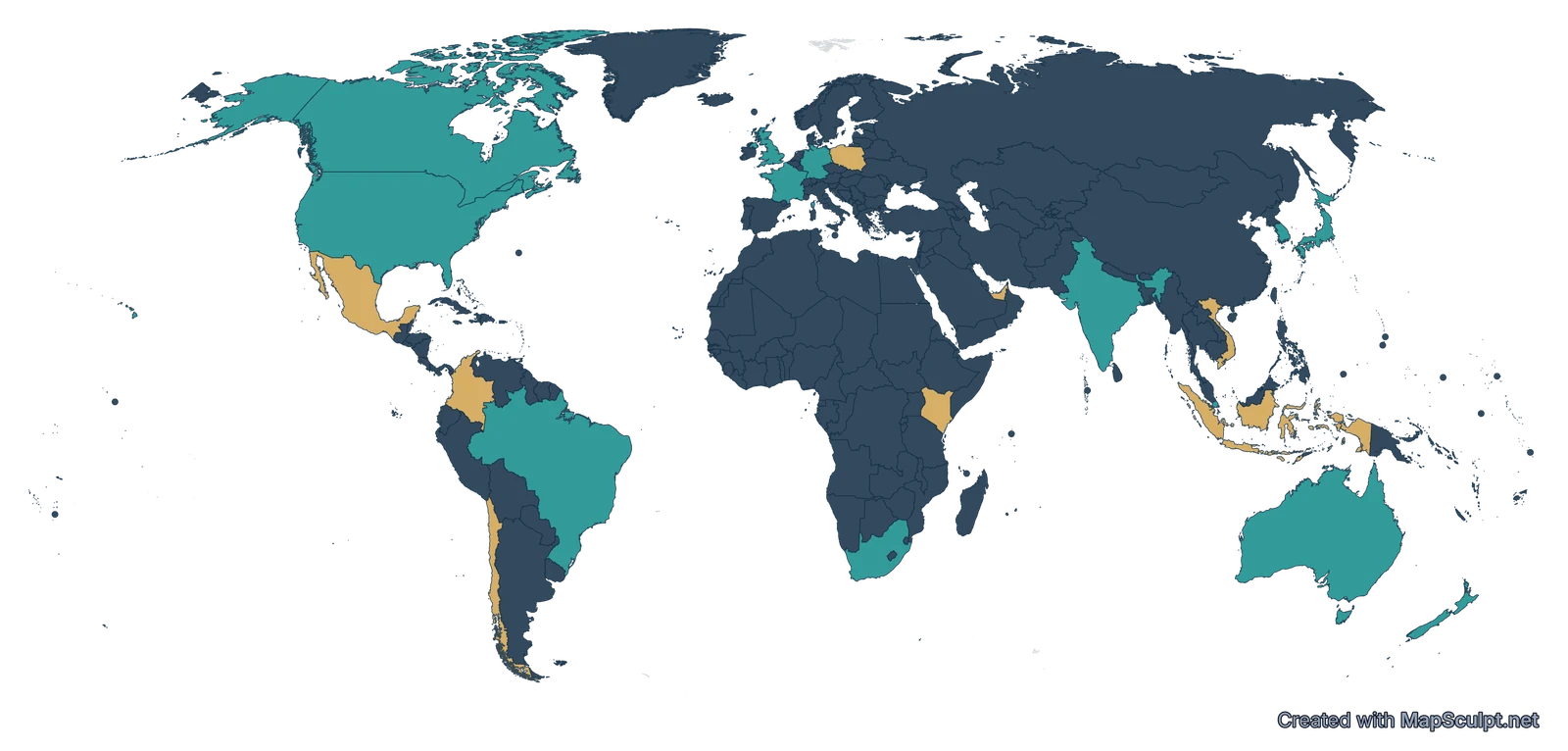
Mercados consolidados y oportunidades de expansión
01 / ELIGE TU MAPA
Elige una zona geográfica y personaliza el mapa para tu presentación.
Mercados globales, operaciones internacionales y comparaciones a escala mundial.
Tendencias regionales, mercados europeos y estadísticas por país.
Zonas de venta, datos por estado y comparaciones geográficas.
Estadísticas provinciales y presencia empresarial por región.
02 / HECHO CON MAPSCULPT
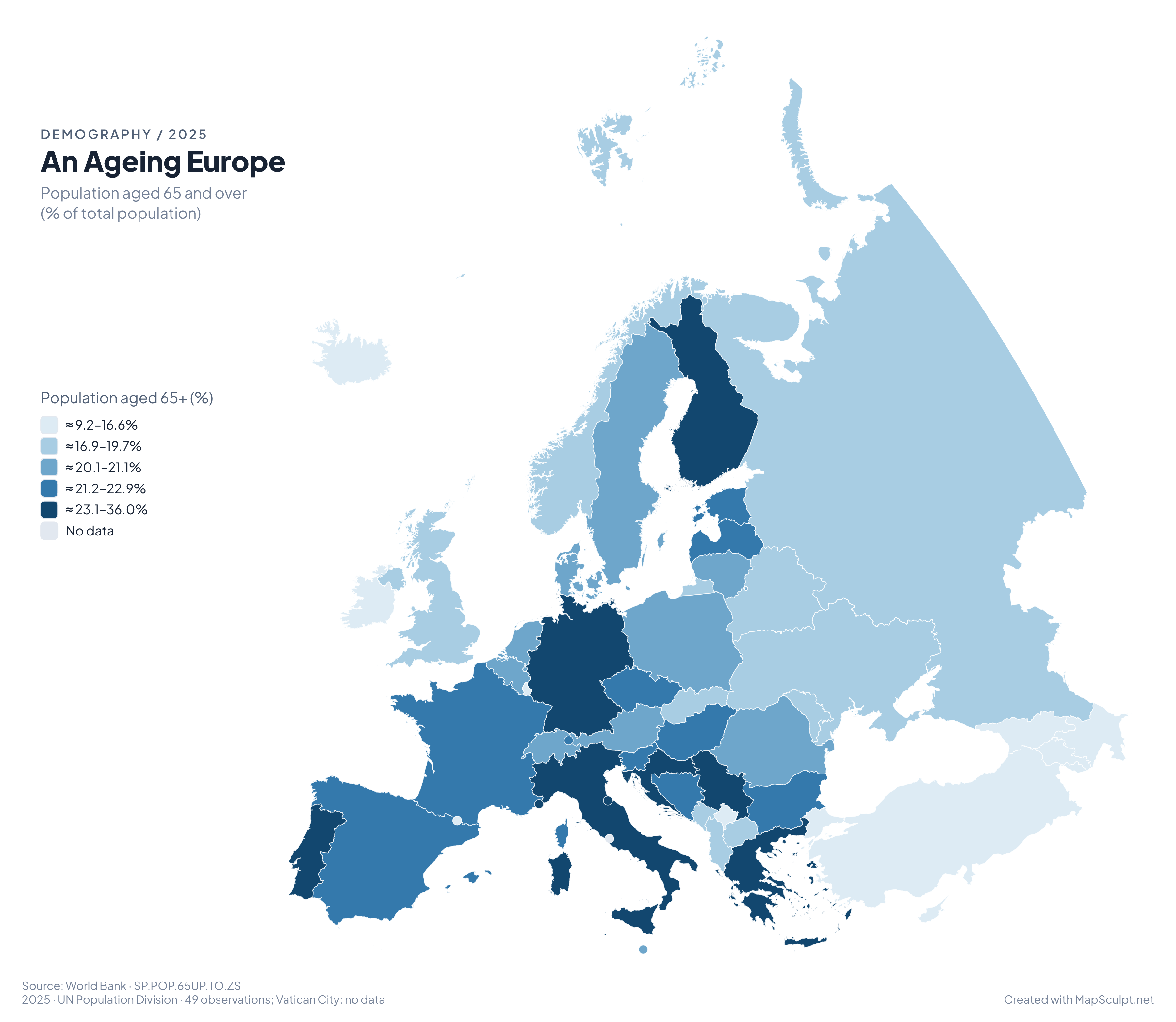
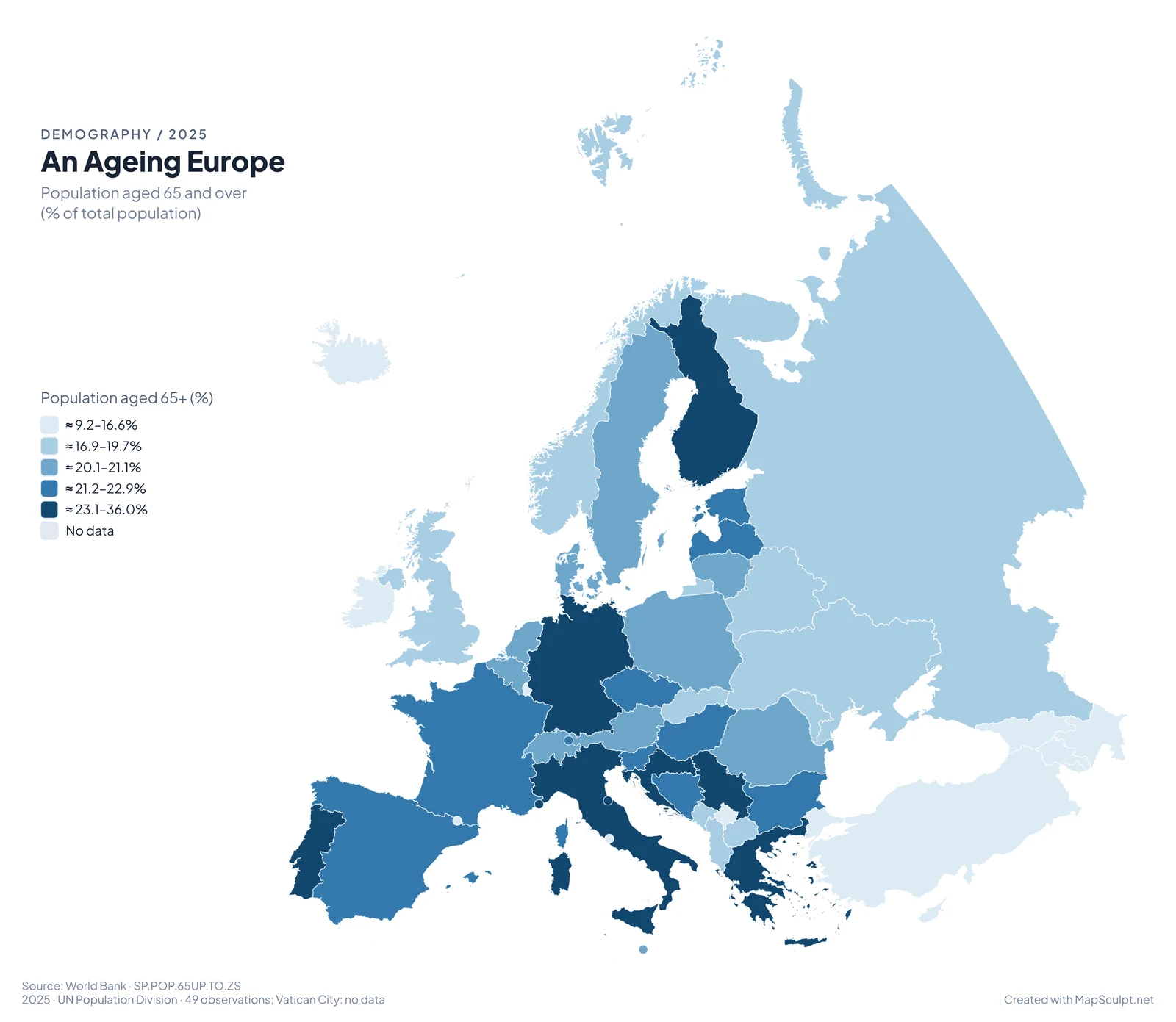
Importa datos geográficos para visualizar patrones entre países europeos. Este ejemplo muestra el porcentaje de población de 65 años o más a partir de las estimaciones del Banco Mundial de 2025.
49 observaciones · Ciudad del Vaticano: sin datos.
Datos importados, vinculados a los países y clasificados en MapSculpt.
Ajusta colores, etiquetas y datos de la fuente en el editor.
DOS FORMAS MÁS DE MOSTRAR LA GEOGRAFÍA
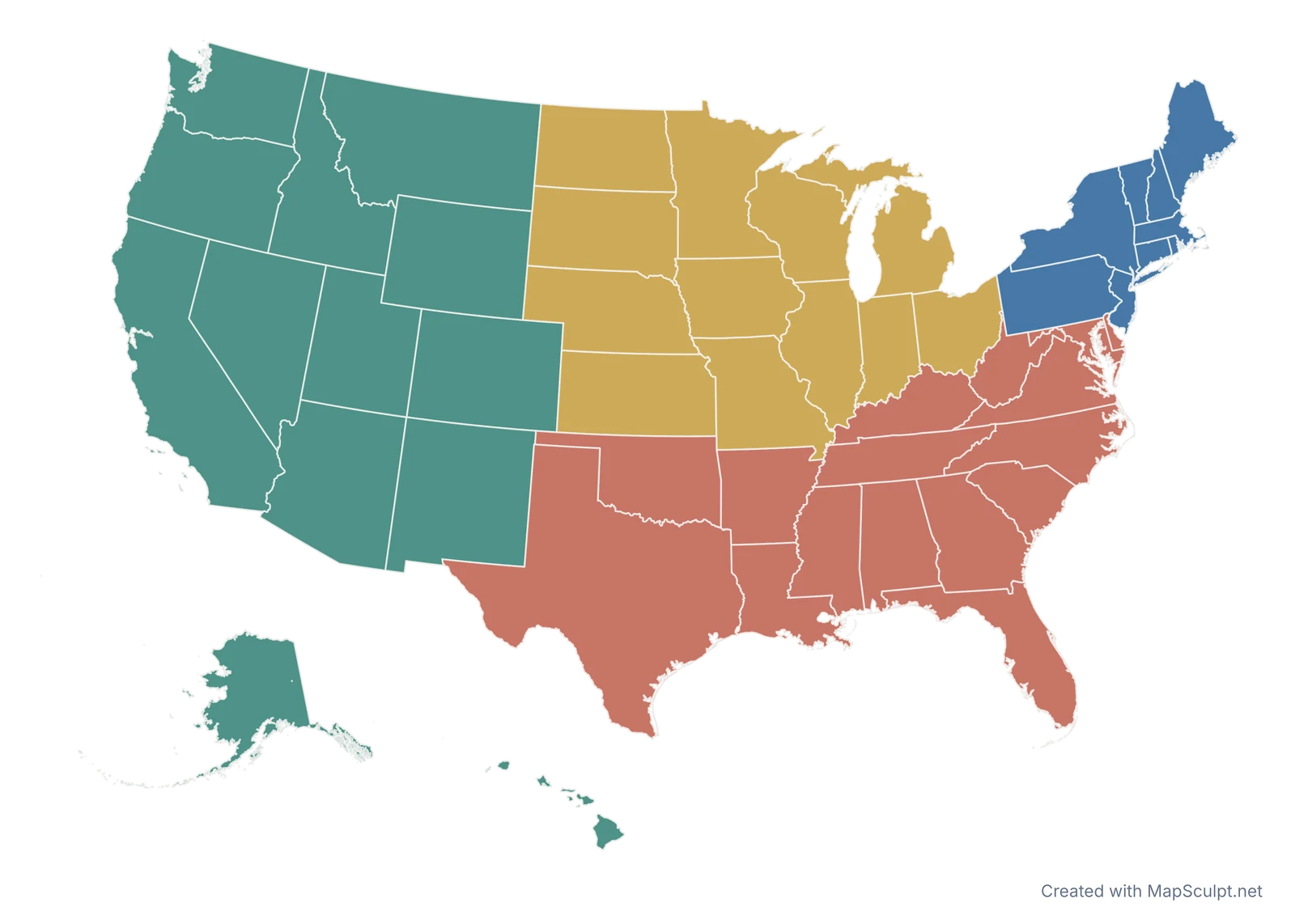
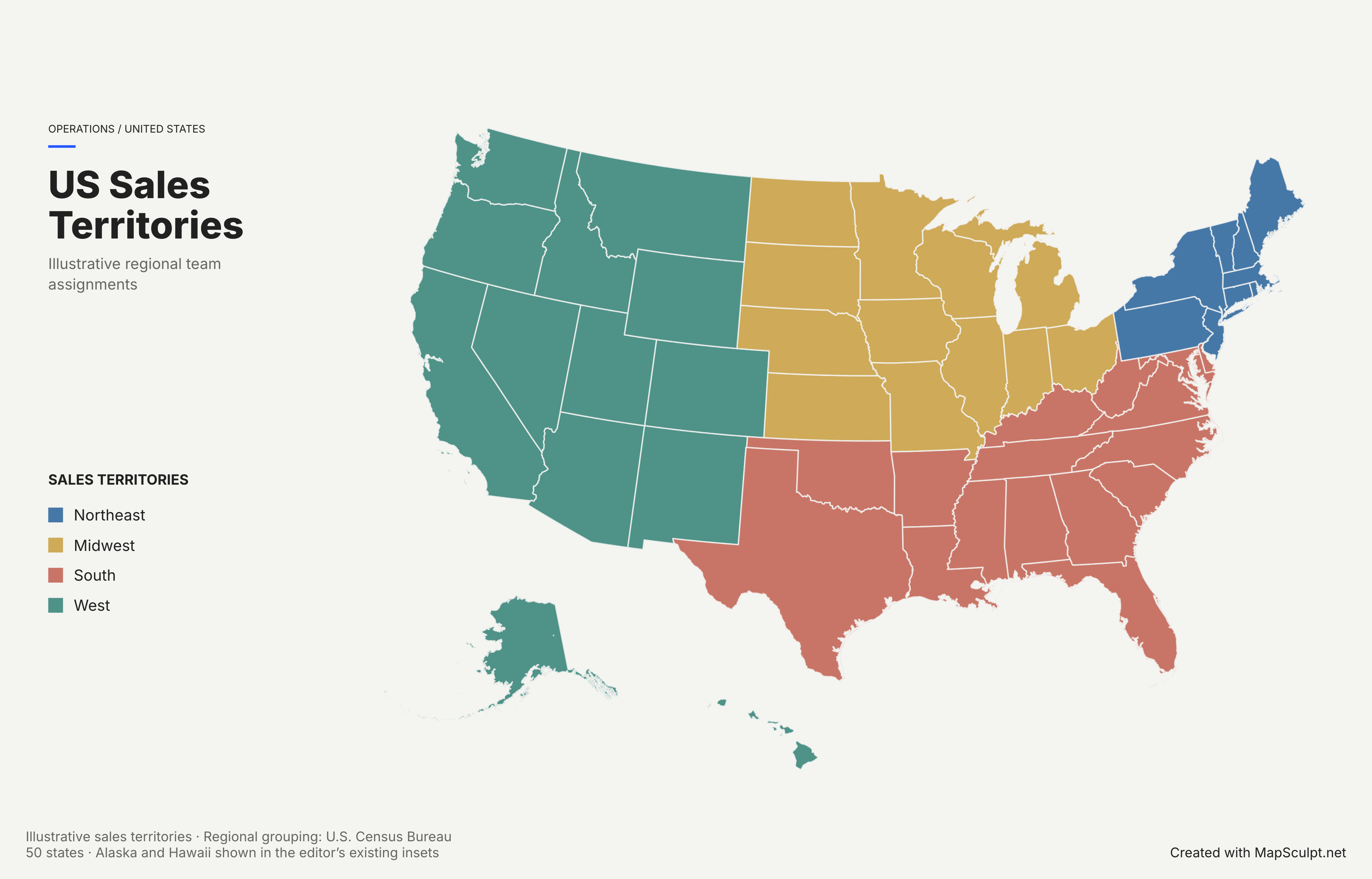
Descubre cómo las categorías geográficas personalizadas ayudan a visualizar responsabilidades operativas y zonas de venta.
Zonas ficticias · Basadas en las regiones de la Oficina del Censo de EE. UU.
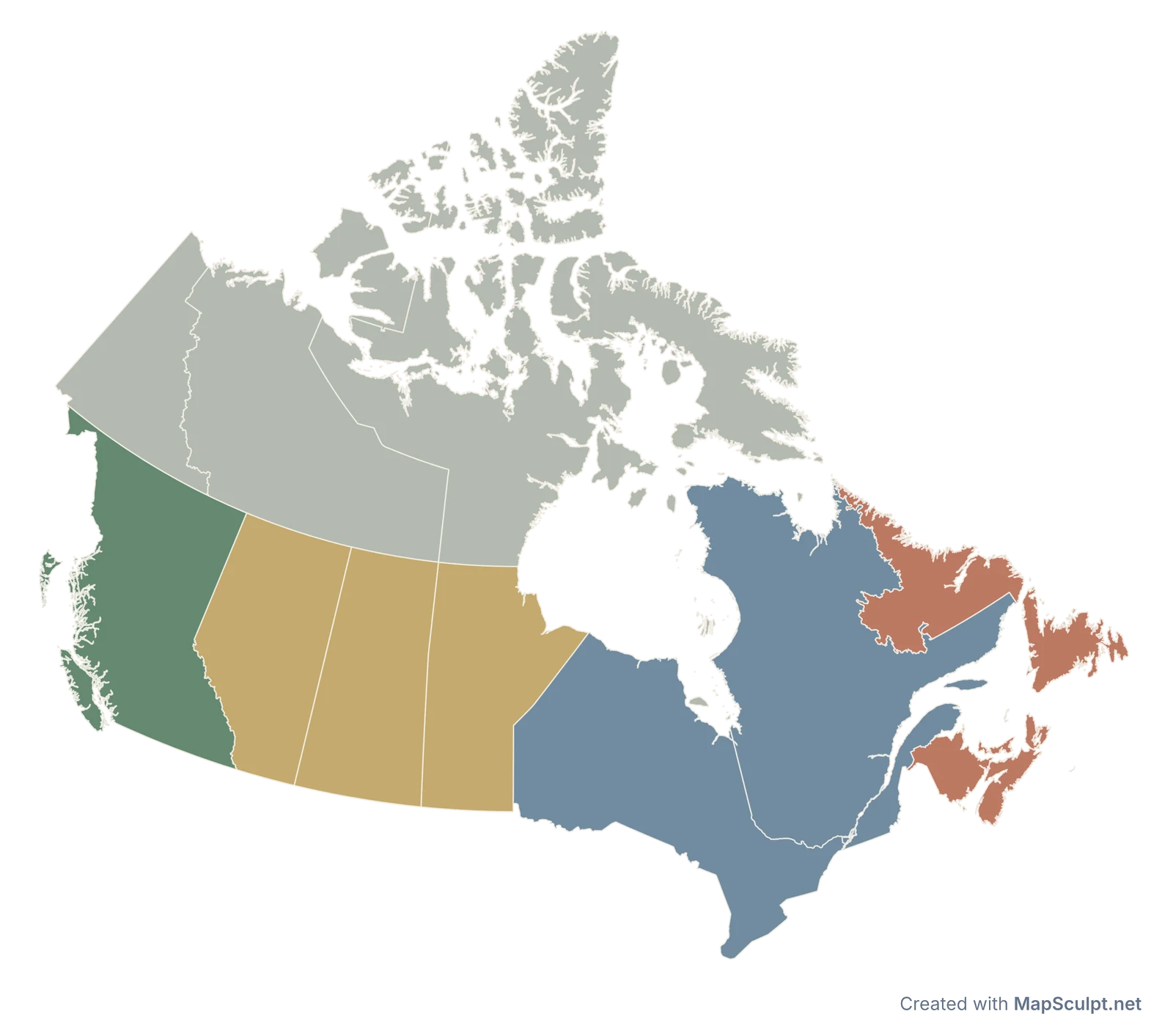
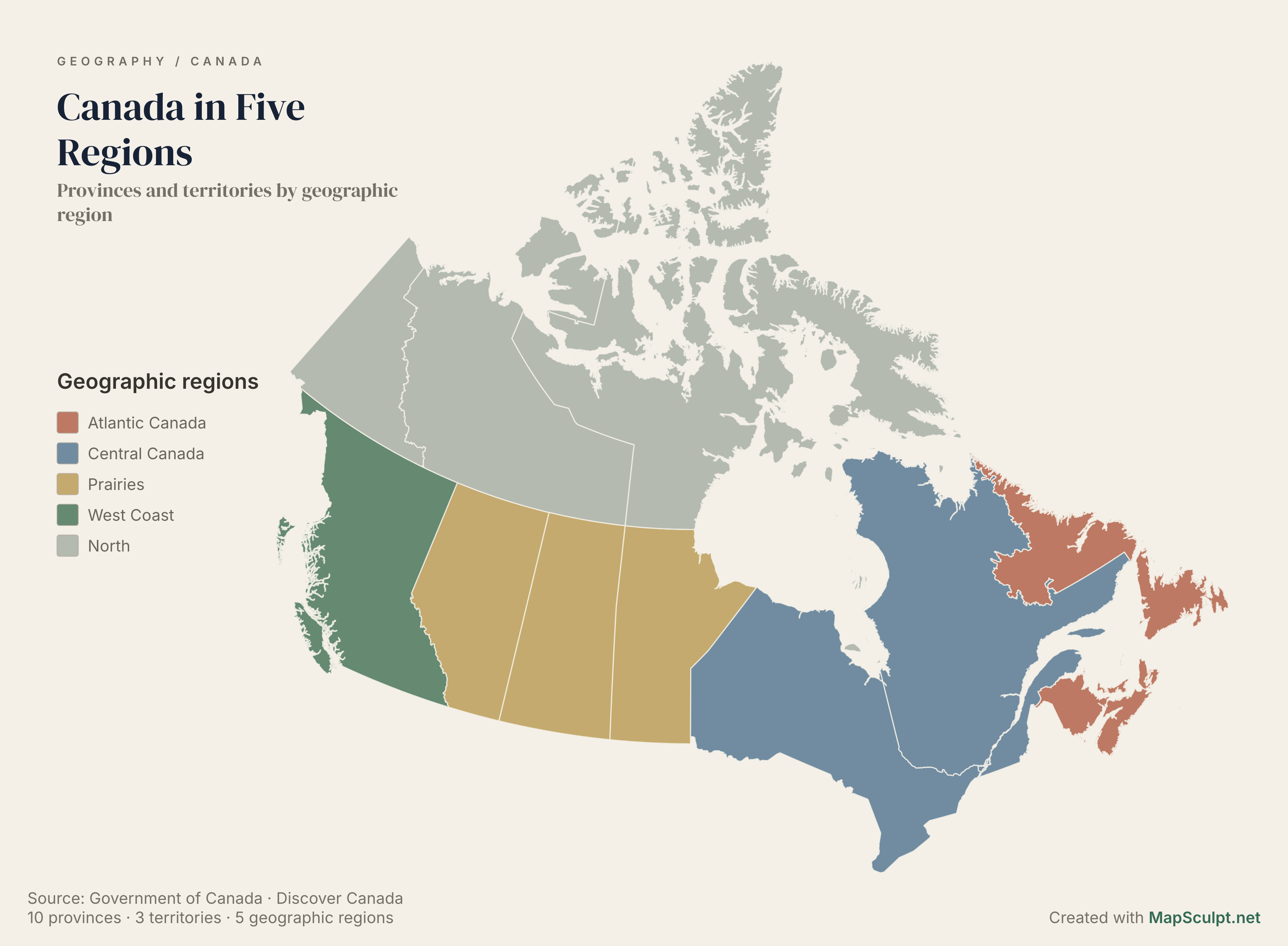
Agrupa las provincias y los territorios en regiones geográficas claras para presentaciones educativas y profesionales.
5 regiones · Las 13 provincias y territorios
HAZLO TUYO
Selecciona un mapa del mundo, de un continente, de un país o de una región.
Destaca regiones una a una o importa datos de un archivo CSV.
Añade un título, una leyenda y anotaciones para explicar lo que muestra el mapa.
Descarga un PNG de alta resolución e insértalo en tus diapositivas.
03 / PENSADO PARA TUS DIAPOSITIVAS
Tres formas sencillas de usar tus mapas de MapSculpt en una presentación.
Haz que el mapa sea el protagonista. Ideal para vistas generales.
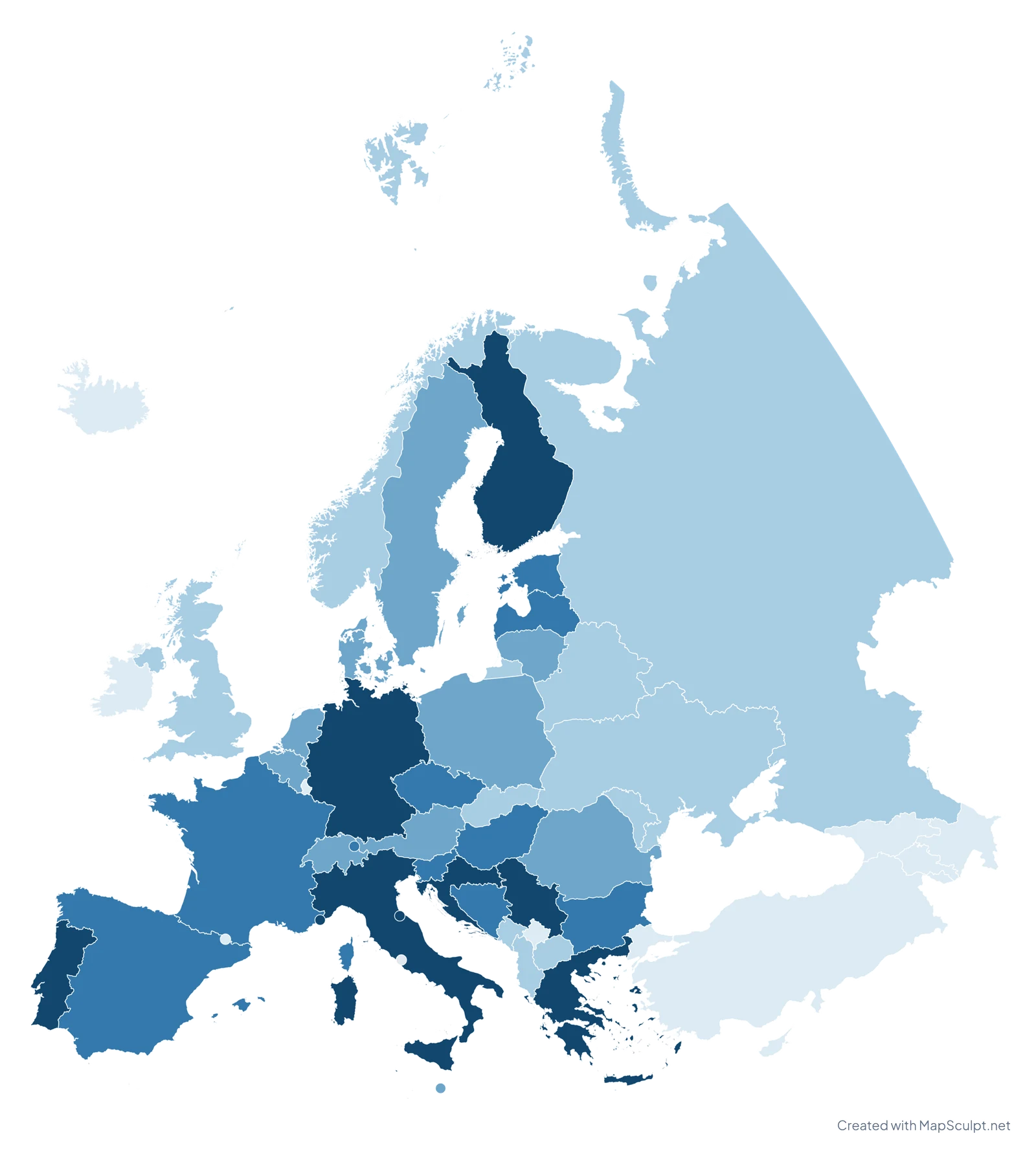
Población de 65 años o más (%) · 2025
Banco Mundial · 49 observaciones · Ciudad del Vaticano: sin datos
Combina el mapa con las cifras o explicaciones que le dan contexto.
ESTUDIO REGIONAL / 01
Canadá en cinco regionesGobierno de Canadá · Descubre Canadá
Coloca un mapa con fondo transparente sobre el diseño de tu presentación.
Los diseños de diapositiva son ejemplos. Los PNG exportados son imágenes, no formas editables de PowerPoint.
04 / PRESENTA CON CLARIDAD
Elige colores fáciles de distinguir, etiquetas legibles y leyendas concisas.
Añade un título informativo, unidades de medida y la fuente de los datos.
Usa PNG de alta resolución; los fondos transparentes se integran en tus propias diapositivas.
PREGUNTAS FRECUENTES
Elige un mapa, colorea las regiones que quieras destacar y añade un título y una leyenda. Después, expórtalo en PNG e insértalo en PowerPoint.
Sí. Exporta el mapa como PNG e inserta la imagen en una diapositiva de Google Slides. Podrás moverla y cambiar su tamaño como cualquier otra imagen.
Puedes empezar a crear mapas gratis y sin registrarte. Elige una zona geográfica, personalízala y exporta el resultado como PNG.
Sí. Selecciona un fondo transparente en el editor y exporta el mapa como PNG. Así podrás colocarlo sobre el fondo de tu presentación.
Sí. Puedes volver a abrir el mapa en MapSculpt, cambiar colores, etiquetas o leyenda y exportar un PNG nuevo. La imagen PNG insertada en la diapositiva no se puede editar por regiones.
Sí. Importa un CSV, vincula las ubicaciones con las regiones del mapa, elige cómo representar los valores con colores y aplica el resultado en el editor. Disponible en los editores compatibles.
Por ahora, no. MapSculpt exporta imágenes PNG que puedes añadir a PowerPoint, Google Slides o Keynote. Para modificar el mapa, edítalo en MapSculpt y vuelve a exportarlo.
TU PRÓXIMA PRESENTACIÓN EMPIEZA AQUÍ
Elige una zona geográfica, personaliza el mapa y da vida a tus diapositivas.