Monde
Marchés mondiaux, activités internationales et comparaisons à l’échelle du monde.


CARTES POUR PRÉSENTATIONS
Créez des cartes personnalisées, mettez en valeur des régions et visualisez des données. Exportez des PNG haute résolution pour PowerPoint, Google Slides et Keynote.
Éditeur en ligne gratuit · Sans inscription
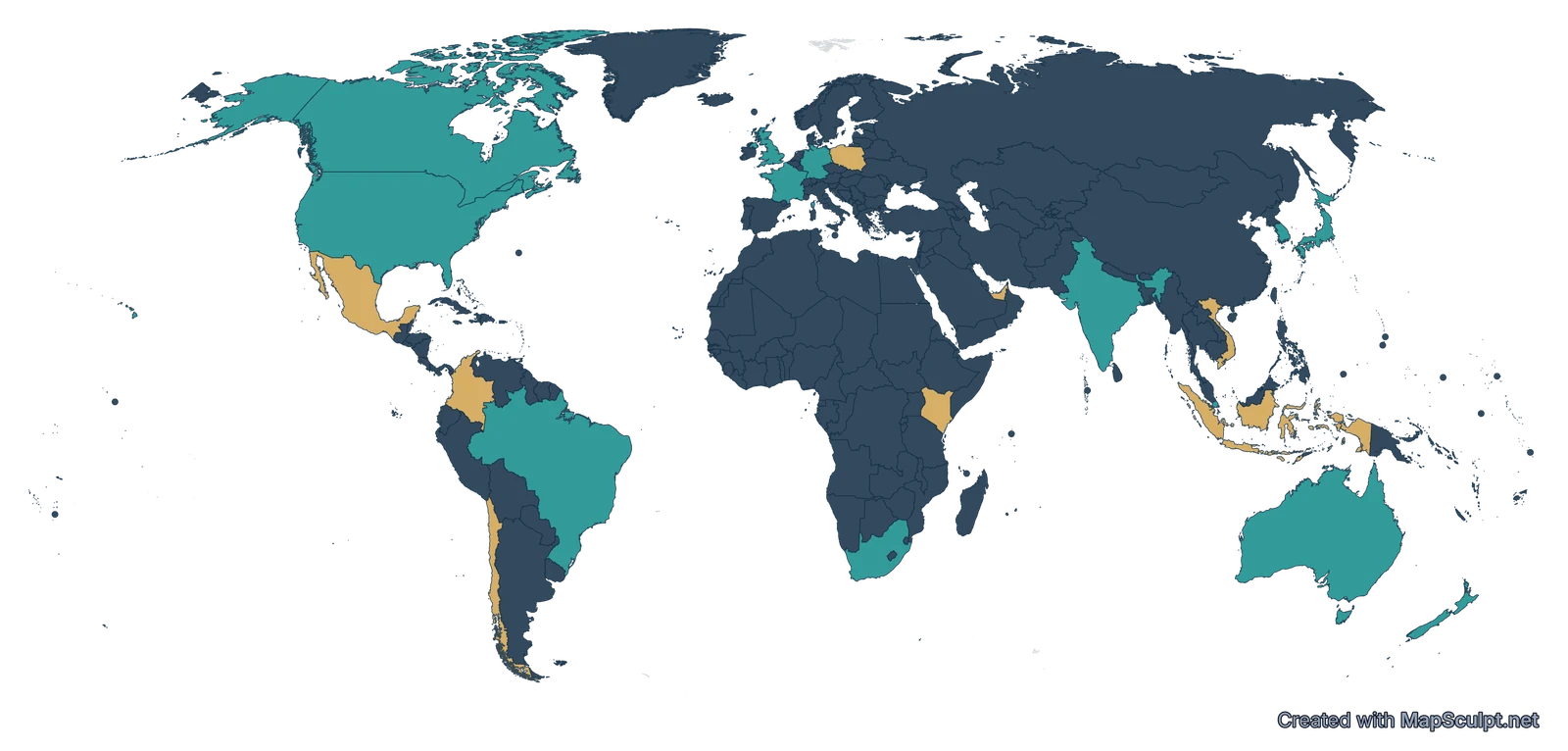
Marchés établis et perspectives d’expansion
01 / CHOISISSEZ VOTRE CARTE
Choisissez une zone géographique, puis personnalisez la carte pour votre présentation.
Marchés mondiaux, activités internationales et comparaisons à l’échelle du monde.
Tendances régionales, marchés européens et statistiques par pays.
Zones commerciales, données par État et comparaisons géographiques.
Statistiques provinciales et présence des entreprises dans les régions.
Découvrez d’autres cartes : Afrique · Asie · et bien d’autres.
02 / RÉALISÉ AVEC MAPSCULPT
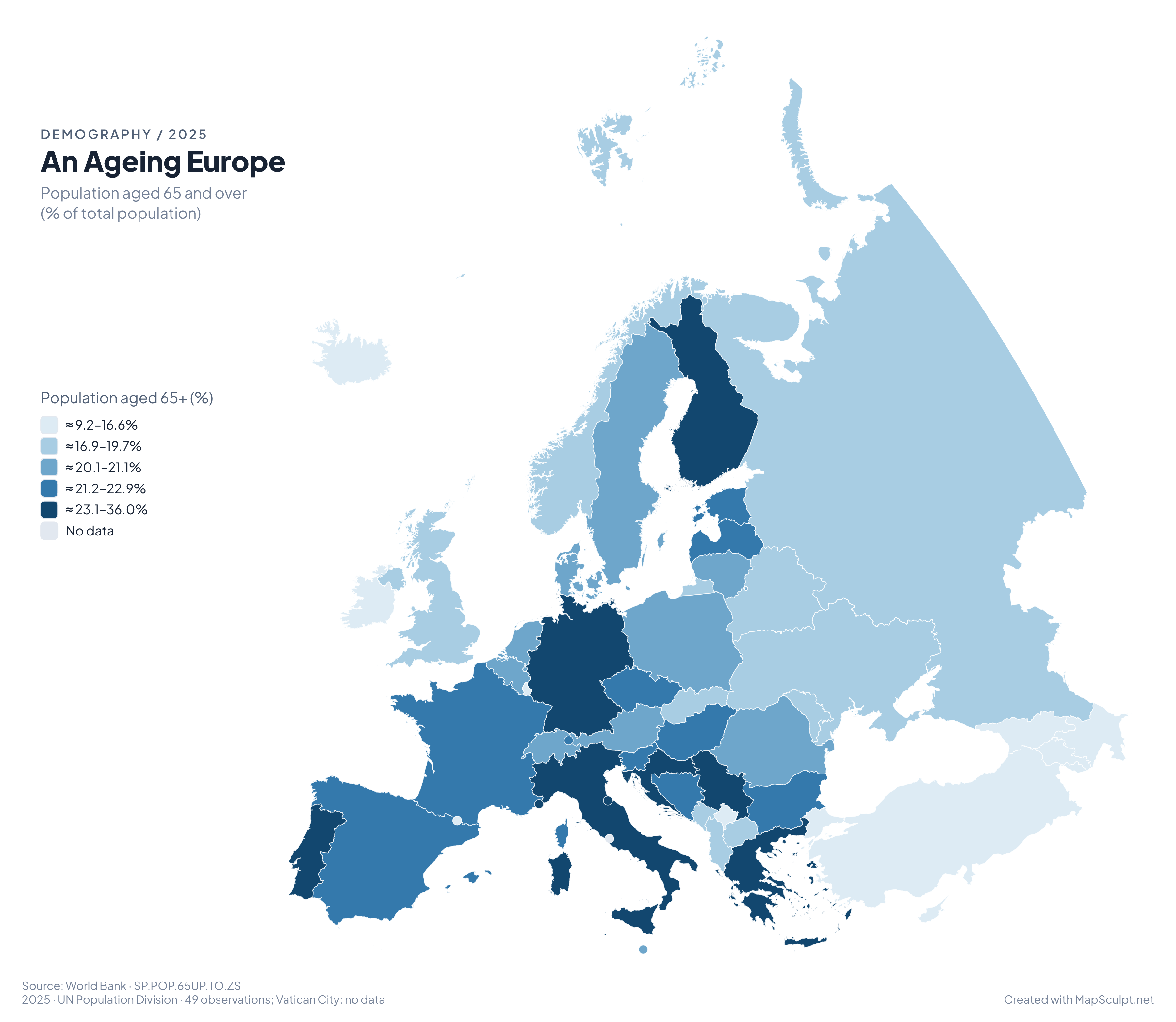
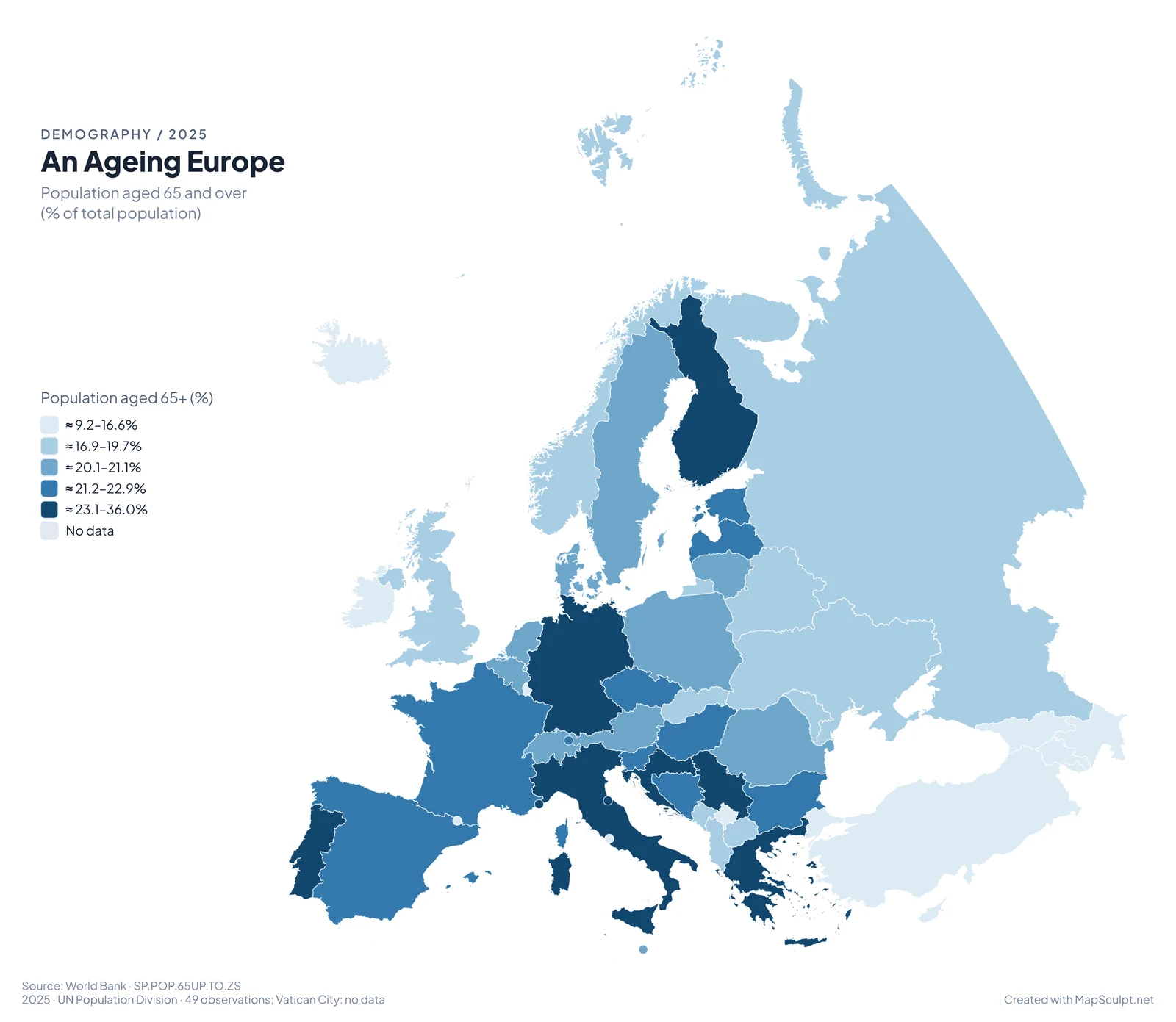
Importez des données géographiques pour faire apparaître des tendances entre les pays européens. Cet exemple montre la part des personnes de 65 ans et plus d’après les estimations 2025 de la Banque mondiale.
49 observations · Cité du Vatican : aucune donnée.
Données importées, associées aux pays et classées dans MapSculpt.
Modifiez les couleurs, les libellés et les informations de source dans l’éditeur.
DEUX AUTRES FAÇONS DE REPRÉSENTER LA GÉOGRAPHIE
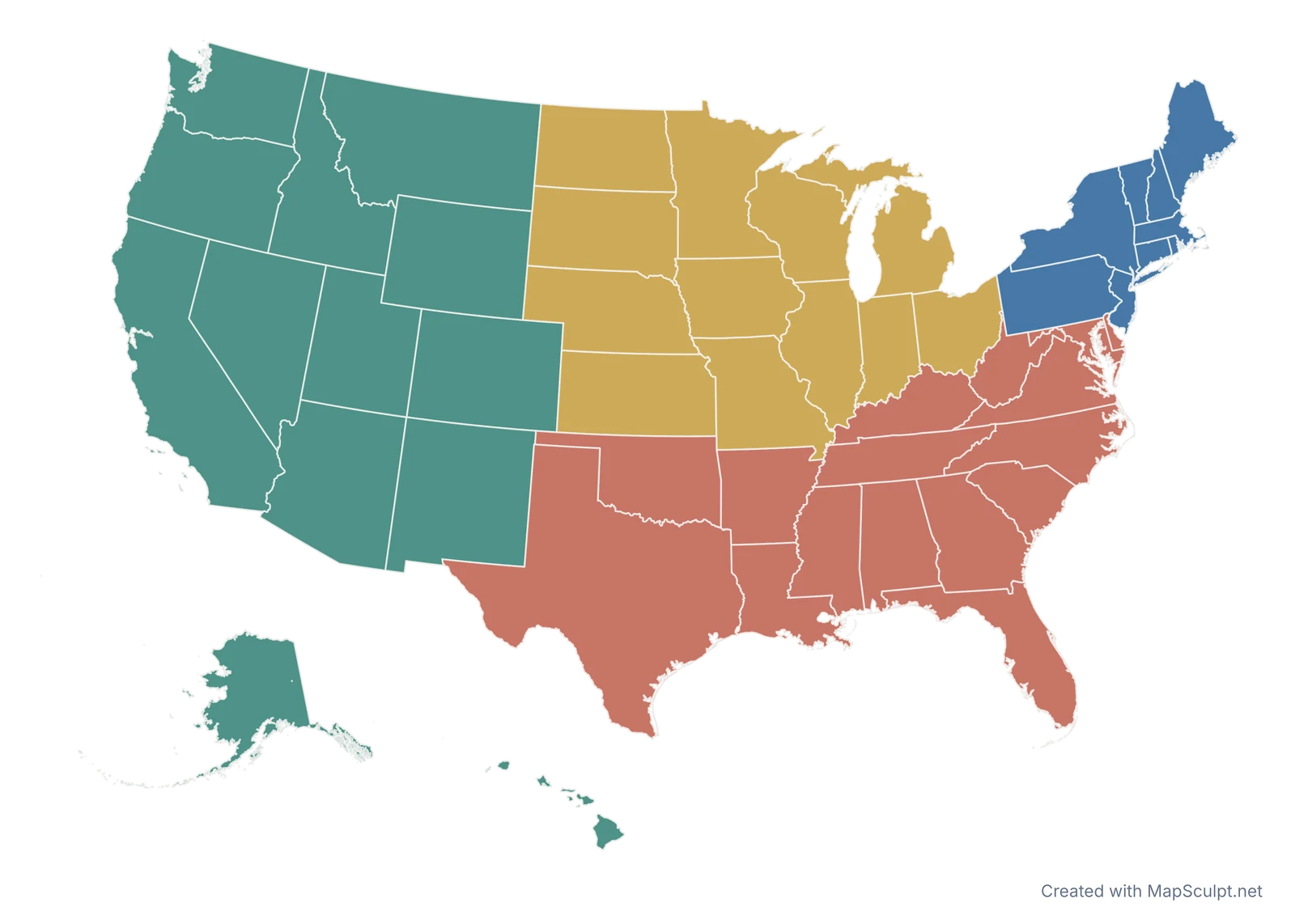
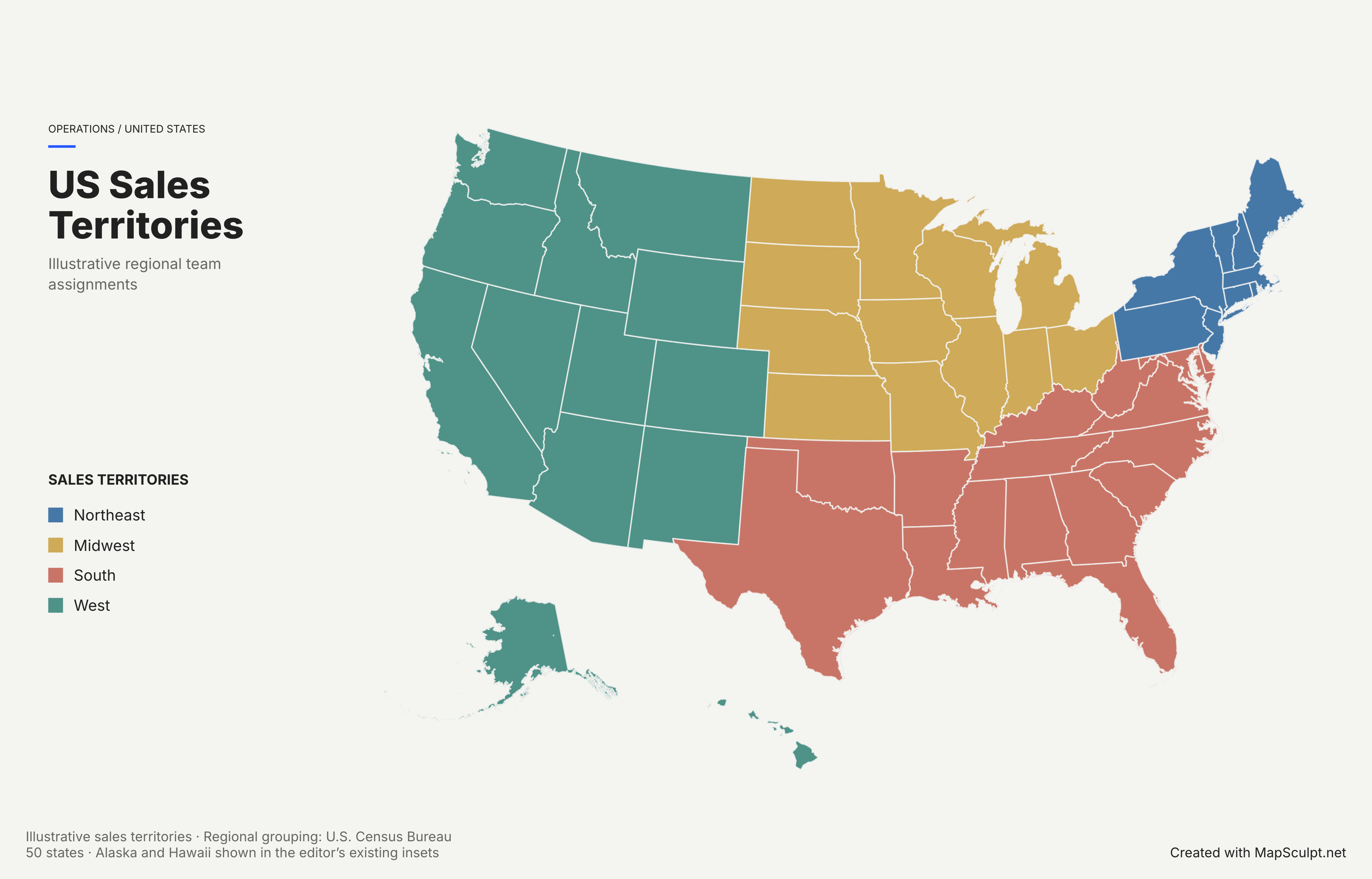
Découvrez comment des catégories géographiques personnalisées permettent de clarifier les responsabilités et les zones commerciales.
Zones commerciales fictives · Basées sur les régions du Bureau du recensement des États-Unis
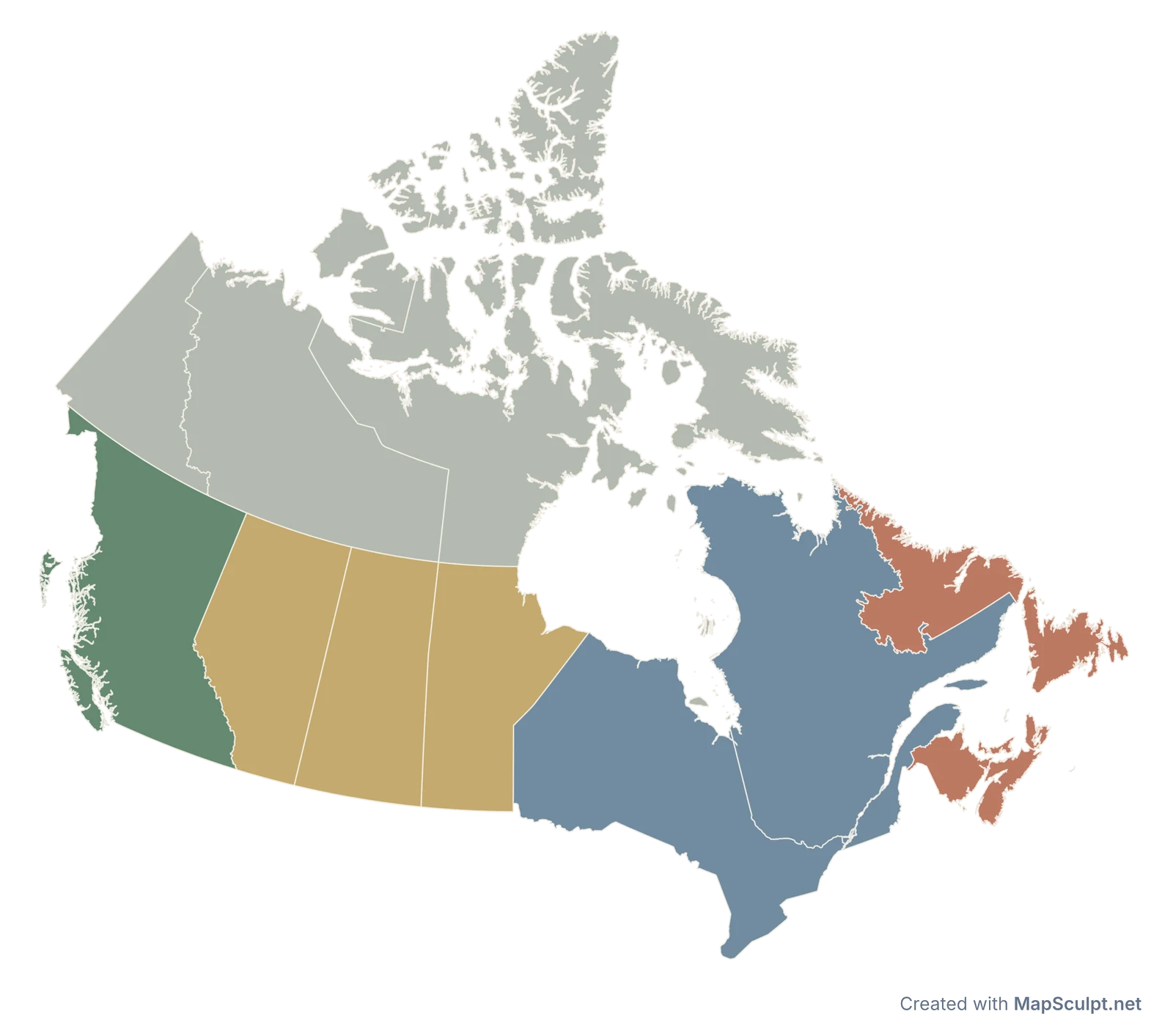
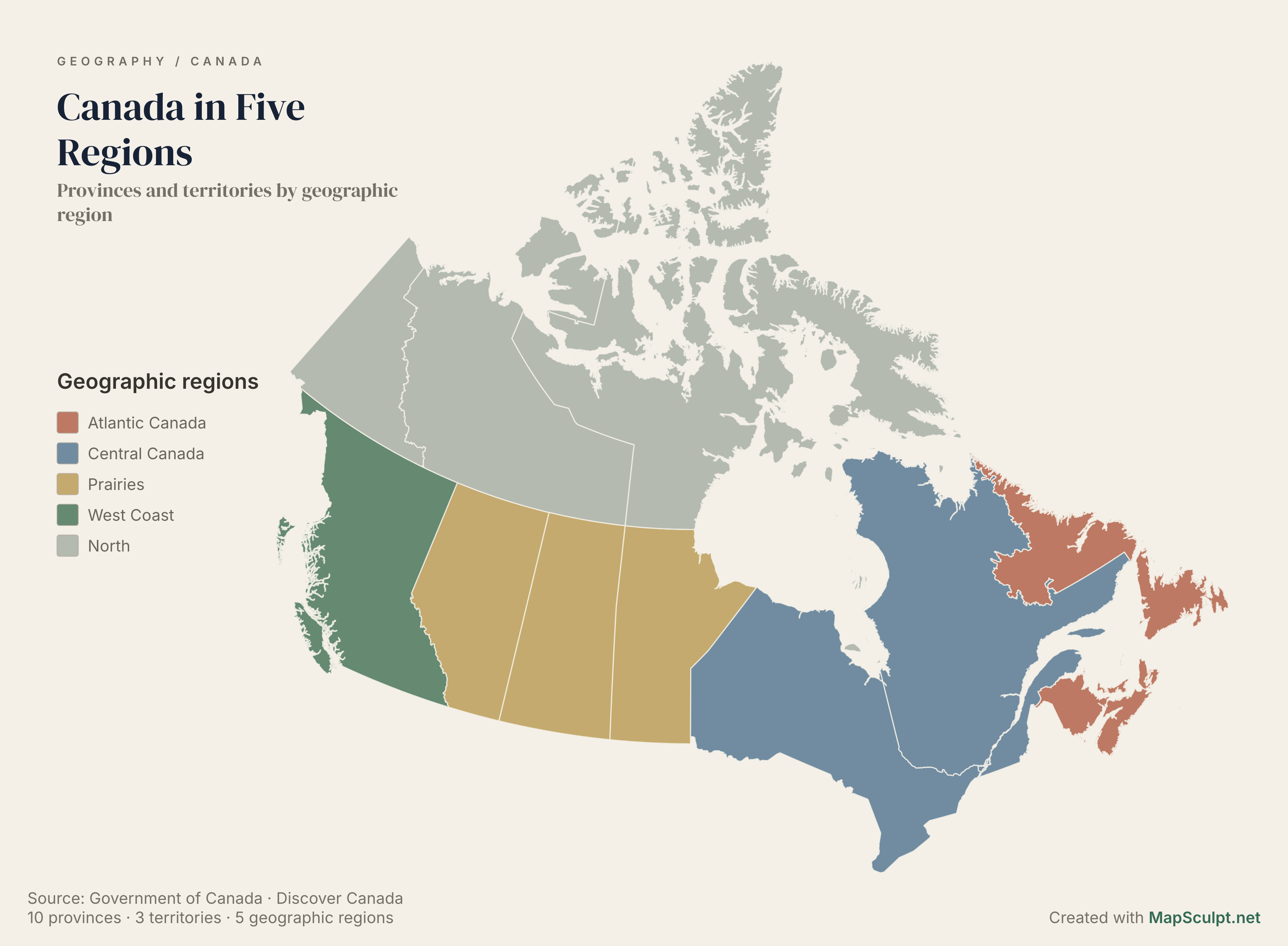
Regroupez les provinces et les territoires en régions géographiques claires pour vos présentations pédagogiques et professionnelles.
5 régions · Les 13 provinces et territoires
PERSONNALISEZ VOTRE CARTE
Choisissez une carte du monde, d’un continent, d’un pays ou d’une région.
Mettez certaines régions en valeur ou importez des données CSV.
Ajoutez un titre, une légende et des annotations pour expliquer votre message.
Téléchargez un PNG haute résolution et insérez-le dans vos diapositives.
03 / CONÇU POUR VOS DIAPOSITIVES
Trois façons simples d’intégrer vos cartes MapSculpt dans une présentation.
Mettez la géographie au premier plan. Idéal pour les vues d’ensemble.
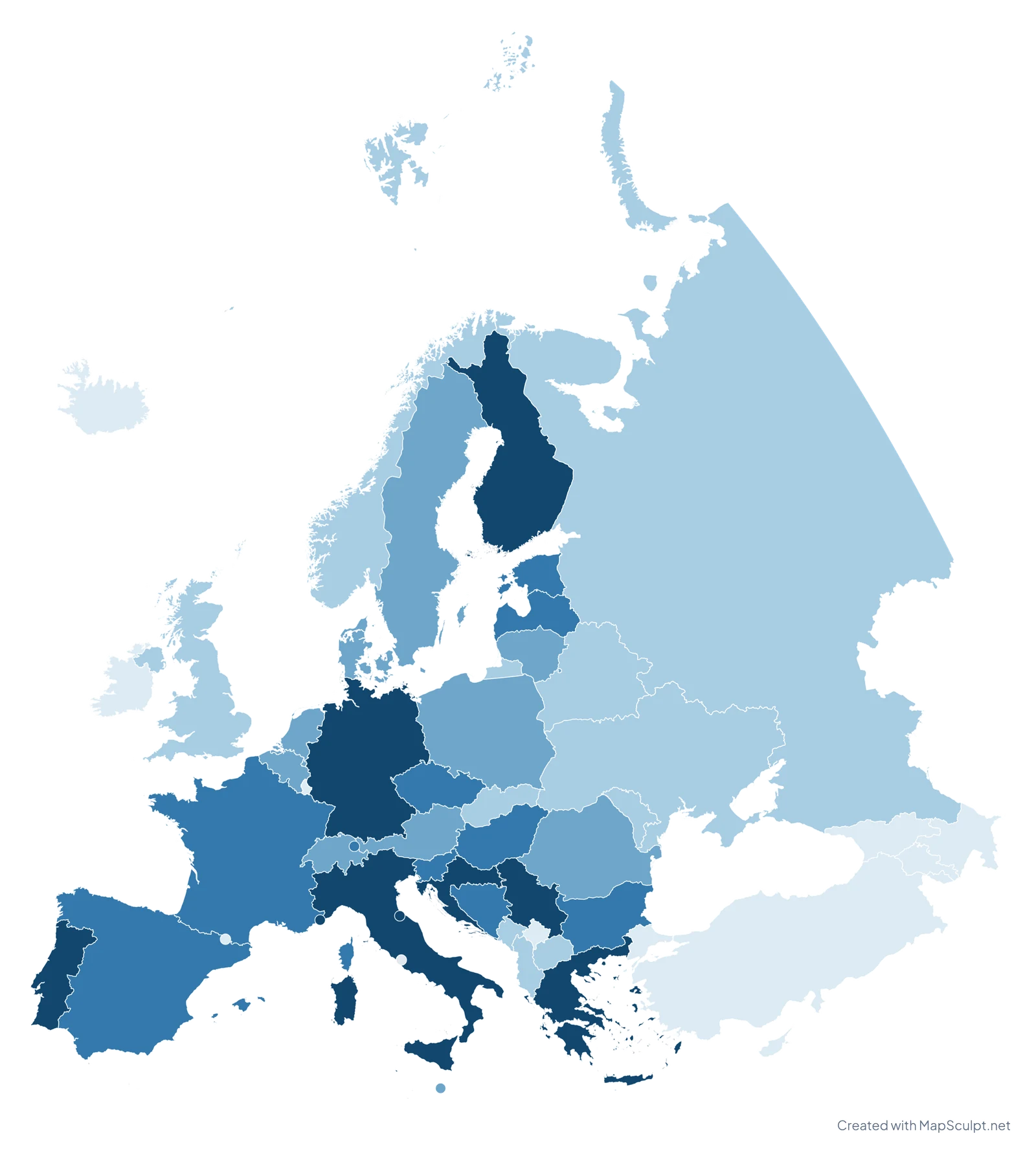
Population de 65 ans et plus (%) · 2025
Banque mondiale · 49 observations · Cité du Vatican : aucune donnée
Associez la carte aux chiffres ou aux analyses qui l’éclairent.
ÉTUDE RÉGIONALE / 01
Le Canada en cinq régionsGouvernement du Canada · Découvrir le Canada
Placez une carte à fond transparent sur l’arrière-plan de votre présentation.
Ces mises en page sont des exemples. Les PNG exportés restent des images, et non des formes modifiables dans PowerPoint.
04 / PRÉSENTEZ AVEC CLARTÉ
Choisissez des couleurs bien distinctes, des libellés lisibles et des légendes concises.
Ajoutez un titre explicite, les unités de mesure et la source des données.
Utilisez des PNG haute résolution ; les fonds transparents s’intègrent à vos diapositives.
QUESTIONS FRÉQUENTES
Choisissez une carte, colorez les régions souhaitées, puis ajoutez un titre et une légende. Exportez-la ensuite en PNG et insérez-la dans PowerPoint.
Oui. Exportez votre carte au format PNG, puis insérez l’image dans une diapositive Google Slides. Vous pouvez la déplacer et la redimensionner comme n’importe quelle image.
Vous pouvez créer des cartes gratuitement, sans inscription. Choisissez une zone géographique, personnalisez la carte et exportez-la en PNG.
Oui. Choisissez un fond transparent dans l’éditeur, puis exportez la carte au format PNG. Vous pourrez ainsi la placer sur l’arrière-plan de votre présentation.
Oui. Rouvrez votre carte dans MapSculpt, modifiez les couleurs, les libellés ou la légende, puis exportez un nouveau PNG. Le PNG déjà inséré dans la diapositive reste une image.
Oui. Importez un fichier CSV, associez les lieux aux régions de la carte, choisissez une échelle de couleurs et appliquez le résultat dans l’éditeur. Disponible dans les éditeurs compatibles.
Pas pour le moment. MapSculpt exporte des images PNG que vous pouvez ajouter à PowerPoint, Google Slides ou Keynote. Pour modifier la carte, faites les changements dans MapSculpt, puis exportez-la à nouveau.
VOTRE PROCHAINE PRÉSENTATION COMMENCE ICI
Choisissez une zone géographique, personnalisez votre carte et donnez vie à vos diapositives.