Mondo
Mercati globali, attività internazionali e confronti su scala mondiale.


MAPPE PER PRESENTAZIONI
Crea mappe personalizzate, evidenzia regioni e visualizza dati. Esporta PNG ad alta risoluzione per PowerPoint, Google Slides e Keynote.
Editor online gratuito · Nessuna registrazione richiesta
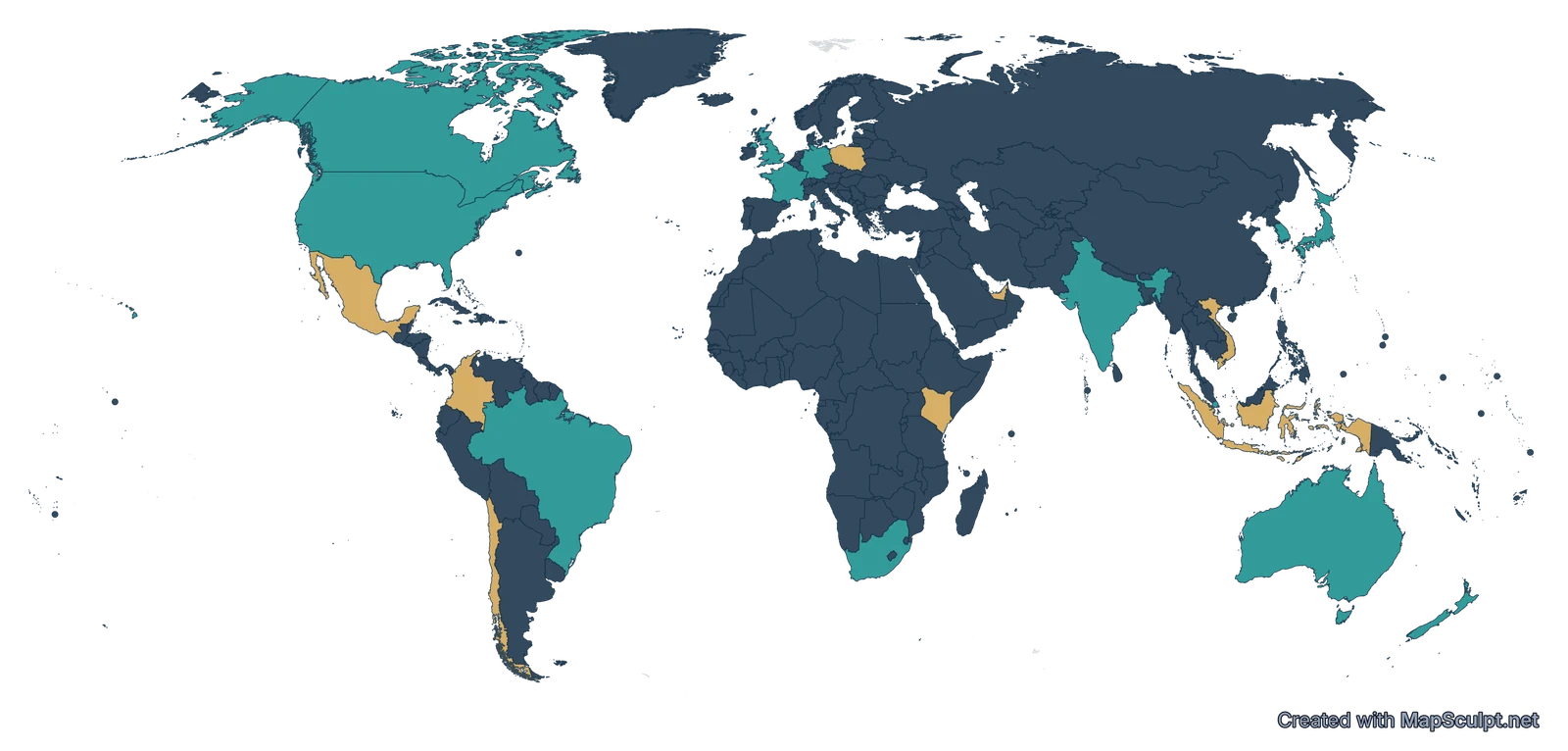
Mercati consolidati e opportunità di espansione
01 / SCEGLI LA TUA MAPPA
Scegli un'area geografica e personalizza la mappa per la tua presentazione.
Mercati globali, attività internazionali e confronti su scala mondiale.
Tendenze regionali, mercati europei e statistiche per paese.
Territori di vendita, dati per stato e confronti geografici.
Statistiche provinciali e attività aziendali nelle diverse regioni.
02 / REALIZZATO CON MAPSCULPT
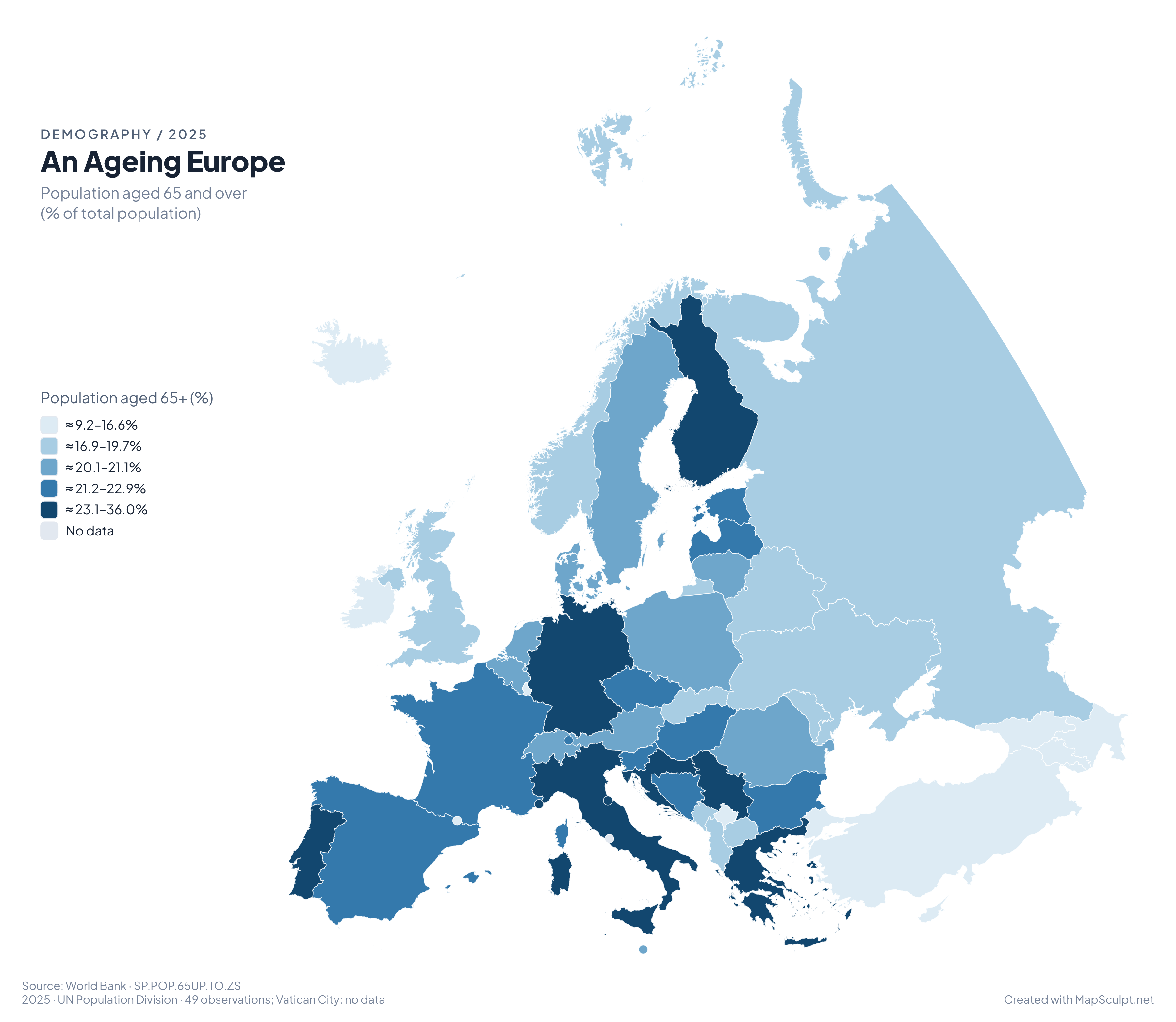
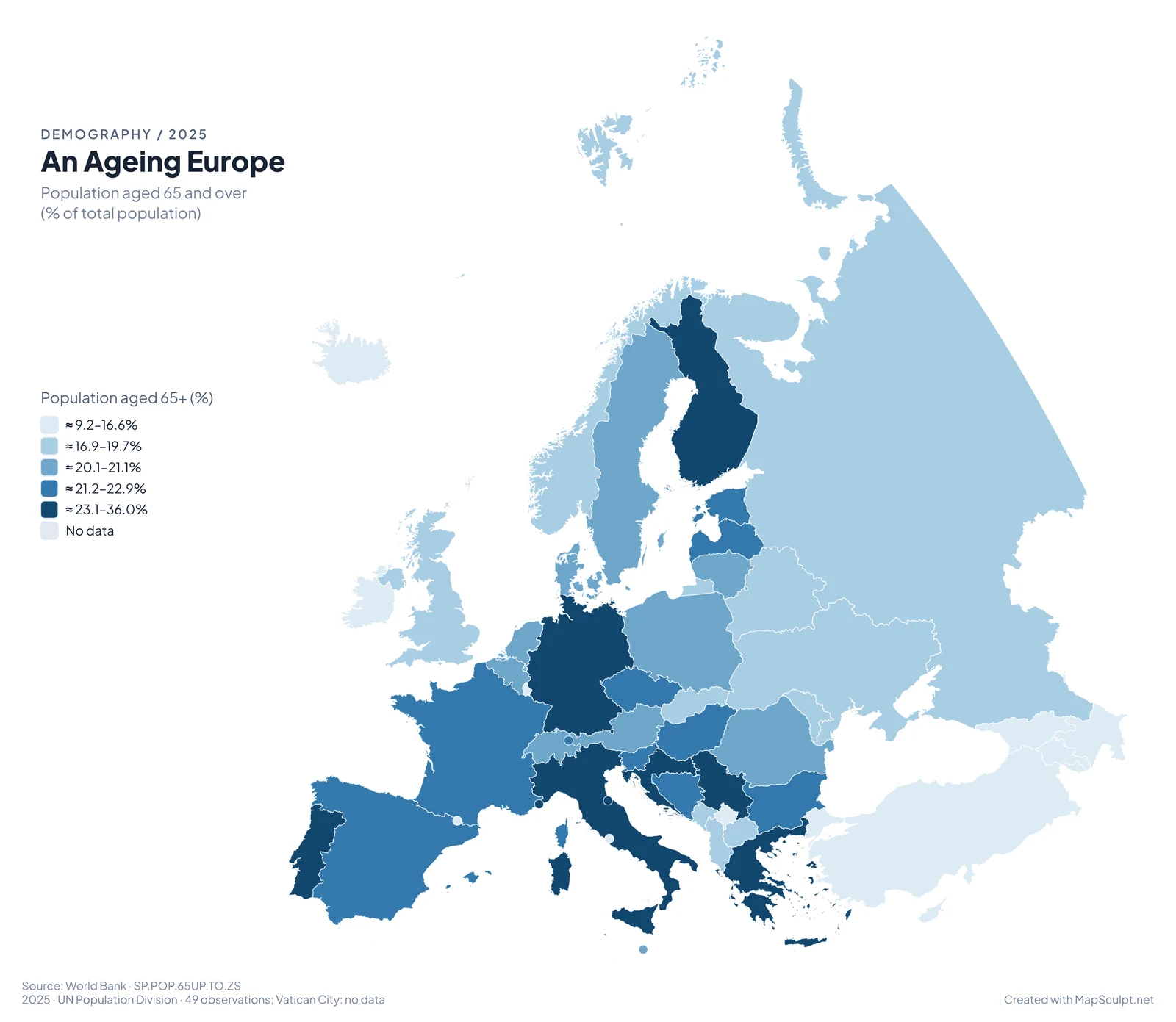
Importa dati geografici per visualizzare le differenze tra i paesi europei. Questo esempio mostra la percentuale di popolazione di 65 anni e oltre secondo le stime della Banca Mondiale per il 2025.
49 osservazioni · Città del Vaticano: nessun dato.
Dati importati, abbinati alle aree geografiche e classificati in MapSculpt.
Modifica colori, etichette e indicazioni sulla fonte nell'editor.
ALTRI DUE MODI DI RACCONTARE LA GEOGRAFIA
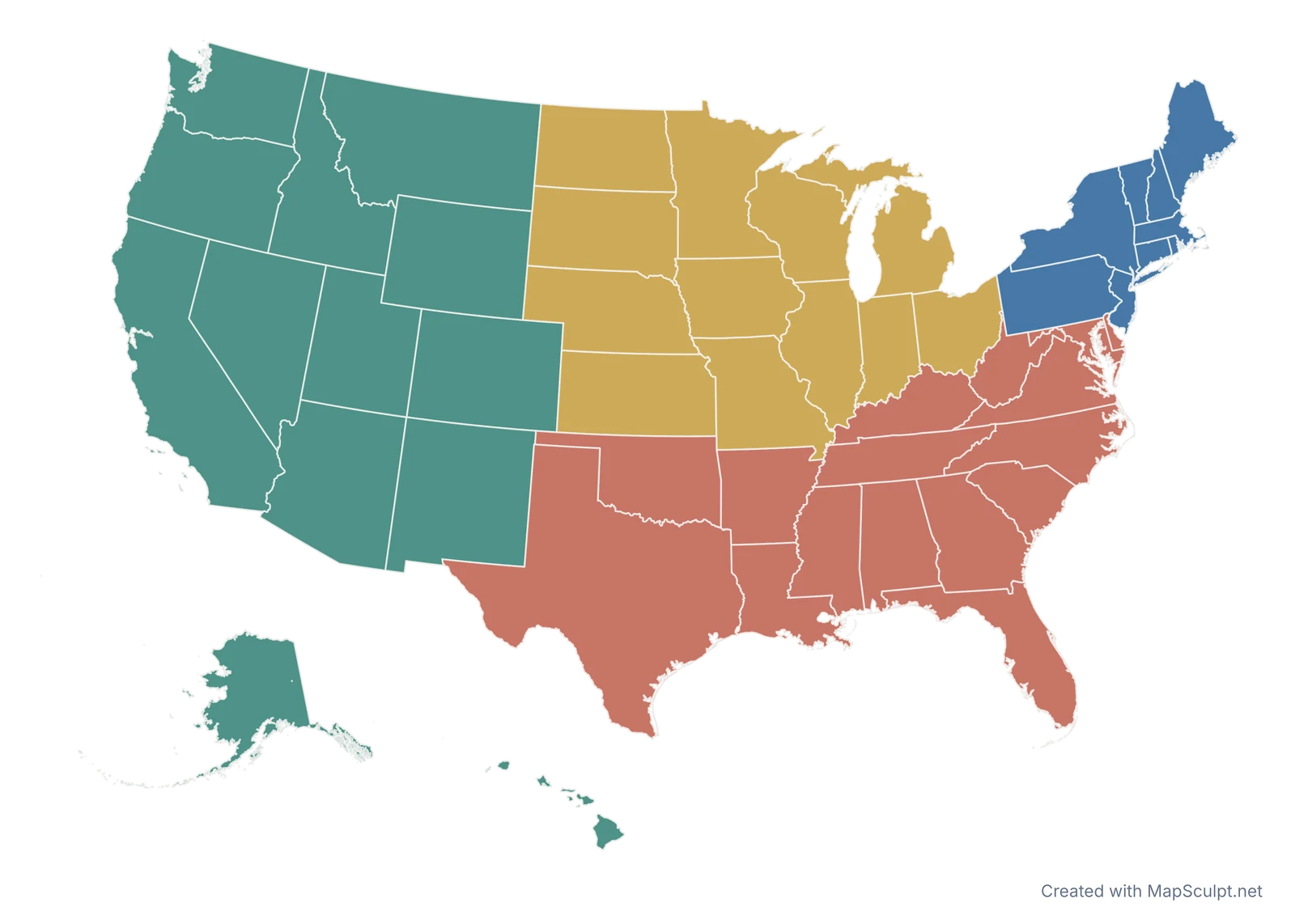
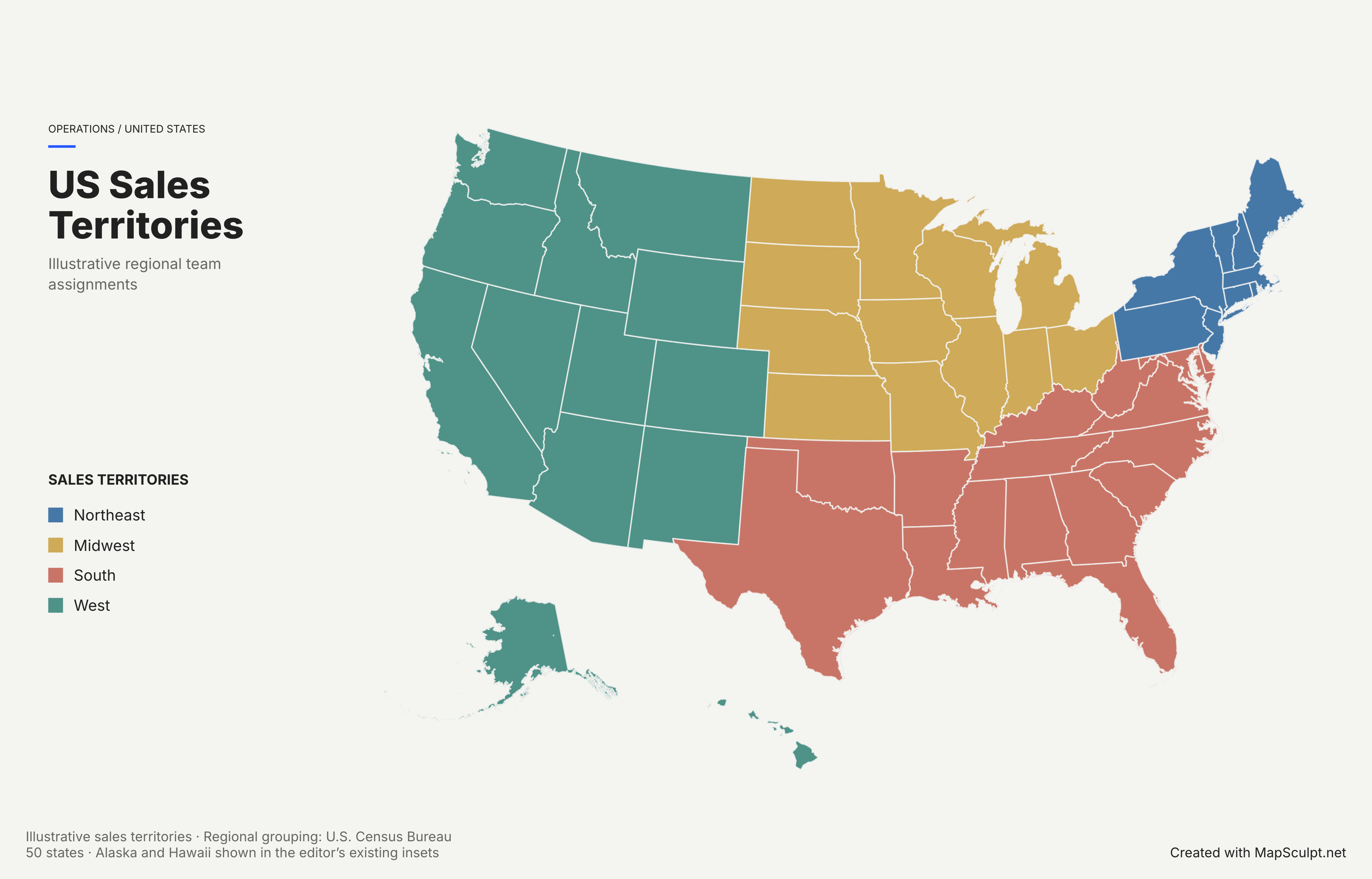
Scopri come le categorie geografiche personalizzate possono chiarire le responsabilità operative e la suddivisione delle aree di vendita.
Territori illustrativi · Basati sulle regioni dell'Ufficio del censimento USA
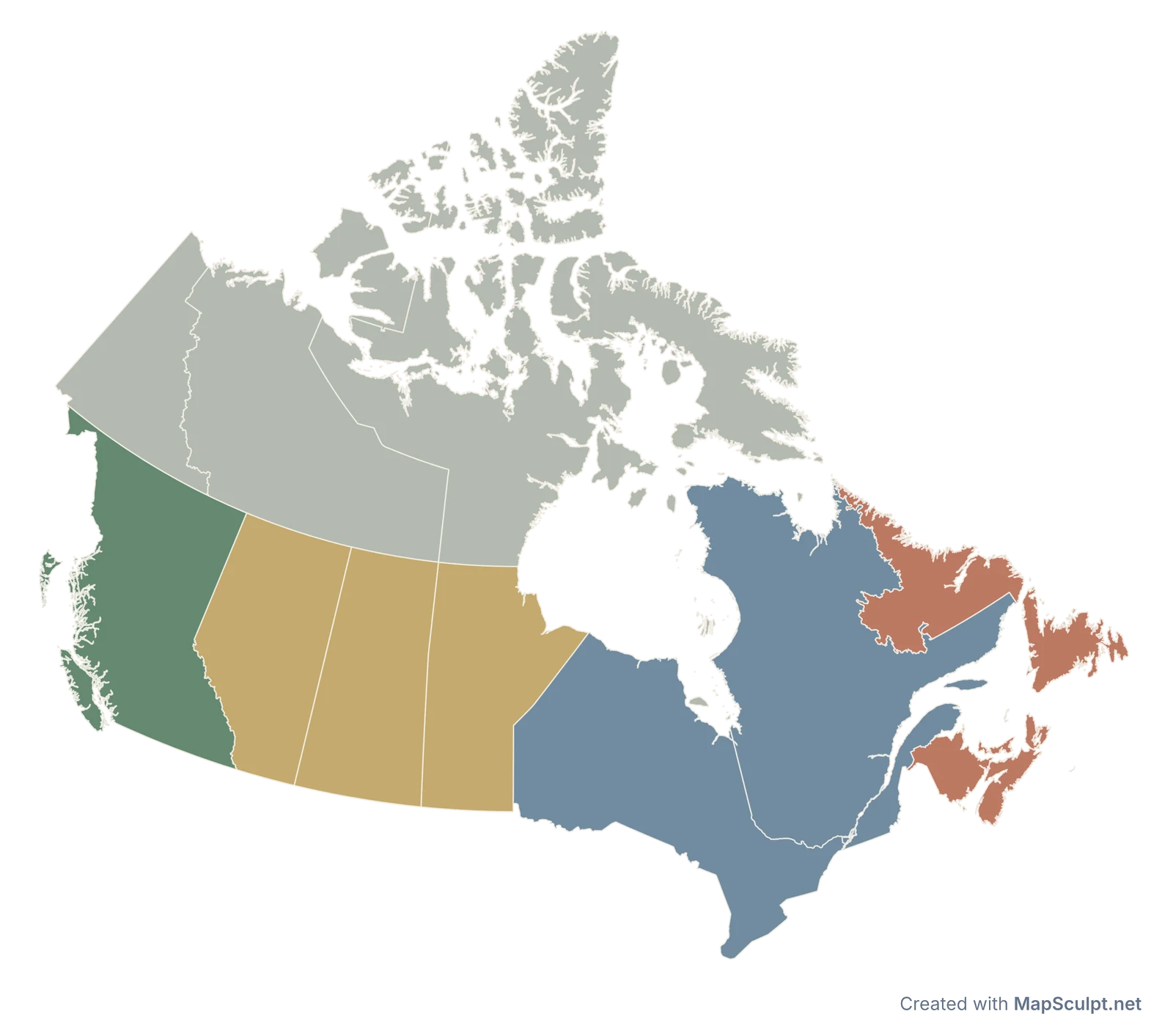
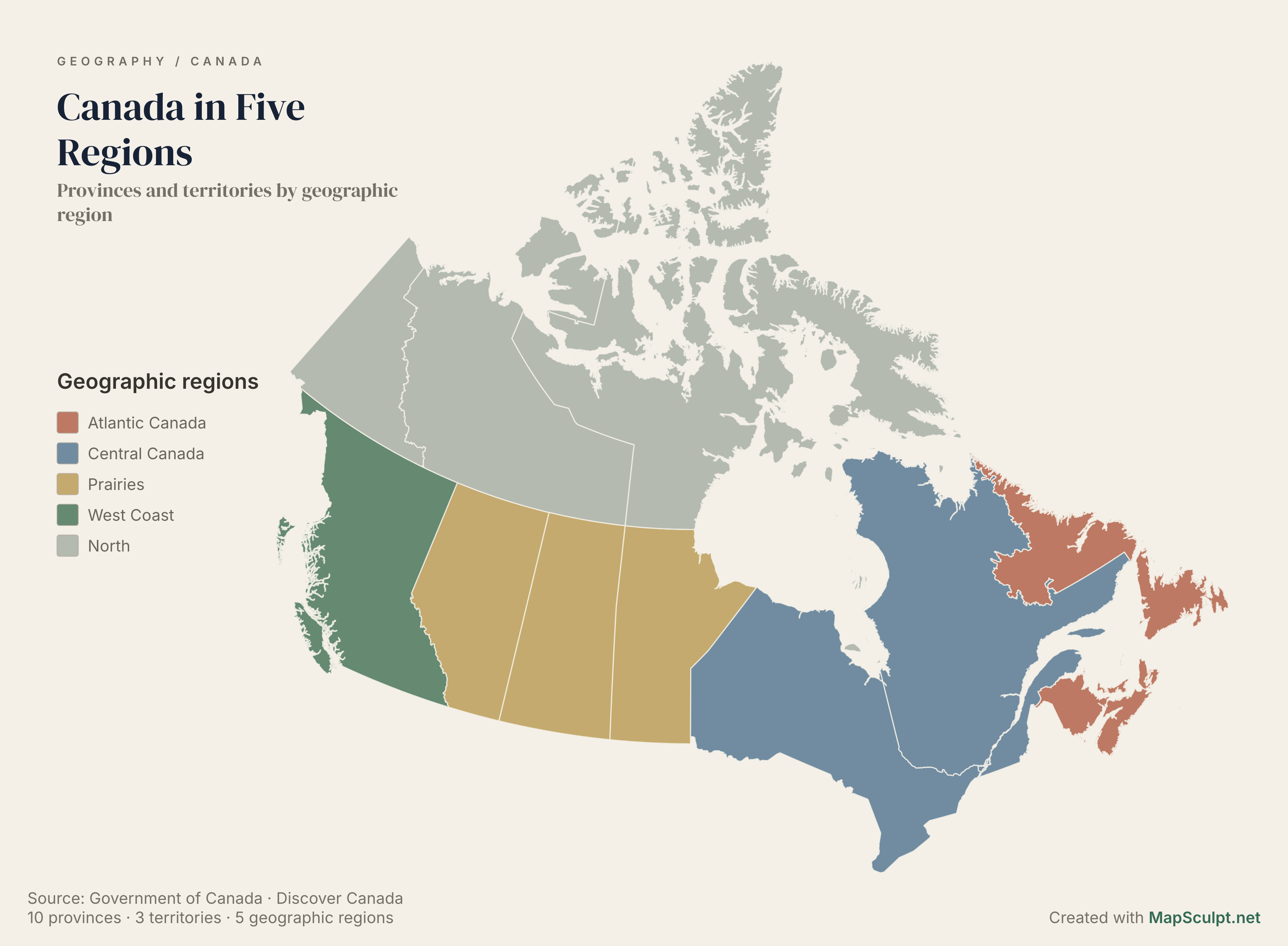
Raggruppa province e territori in regioni geografiche chiare, utili per presentazioni didattiche e professionali.
5 regioni · Tutte le 10 province e i 3 territori
RENDILA TUA
Seleziona una mappa del mondo, di un continente, di un paese o di una regione.
Evidenzia le singole aree oppure importa dati CSV.
Usa titolo, legenda e annotazioni per spiegare ciò che mostra la mappa.
Scarica un PNG ad alta risoluzione e inseriscilo nelle tue diapositive.
03 / PENSATO PER LE TUE DIAPOSITIVE
Tre semplici modi per utilizzare una mappa esportata da MapSculpt in una presentazione.
Metti la geografia al centro della scena. Ideale per le panoramiche.
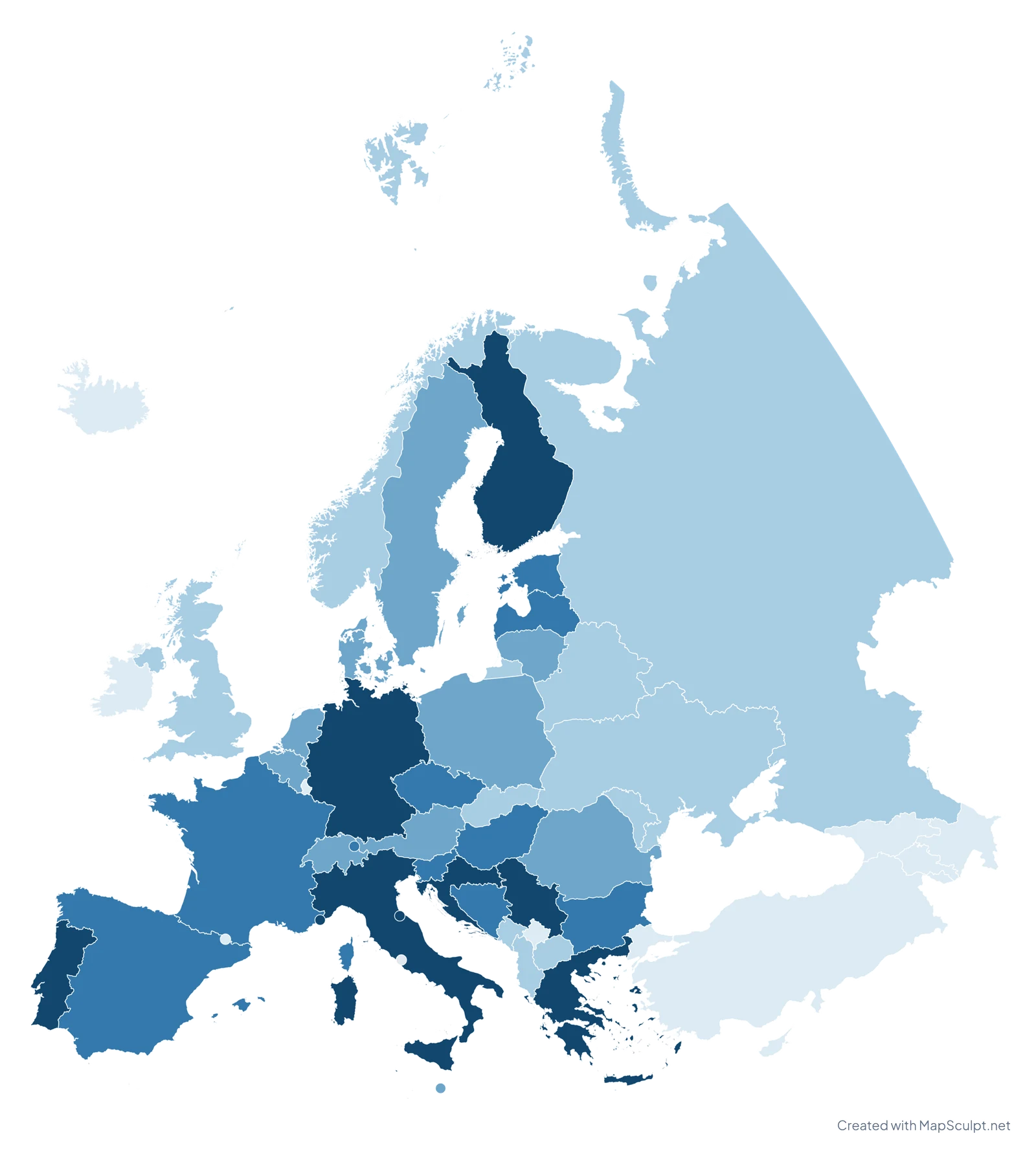
Popolazione di 65 anni e oltre (%) · 2025
Banca Mondiale · 49 osservazioni · Città del Vaticano: nessun dato
Affianca alla mappa i dati o le informazioni che la spiegano.
RICERCA REGIONALE / 01
Il Canada in cinque regioniGoverno del Canada · Discover Canada
Posiziona una mappa con sfondo trasparente sullo sfondo della tua presentazione.
Le composizioni delle diapositive sono esempi. I PNG esportati restano immagini, non forme modificabili in PowerPoint.
04 / PRESENTA CON CHIAREZZA
Scegli colori ben distinguibili, etichette leggibili e legende concise.
Aggiungi un titolo significativo, le unità di misura e la fonte dei dati.
Usa PNG ad alta risoluzione; gli sfondi trasparenti si adattano alle tue diapositive.
DOMANDE FREQUENTI
Scegli una mappa, colora le aree che ti interessano, aggiungi un titolo e una legenda, poi esporta un PNG e inseriscilo in PowerPoint.
Sì. Esporta la mappa in PNG e inserisci l'immagine in una diapositiva di Google Slides. Puoi spostarla e ridimensionarla come qualsiasi altra immagine.
Puoi iniziare a creare mappe gratuitamente, senza registrarti. Scegli un'area geografica, personalizzala ed esporta un PNG.
Sì. Imposta uno sfondo trasparente nell'editor ed esporta la mappa in PNG. Potrai così posizionarla sullo sfondo della tua presentazione.
Sì. Riapri la mappa in MapSculpt, cambia colori, etichette o legenda ed esporta un nuovo PNG. Il PNG già inserito nella diapositiva rimane un'immagine.
Sì. Importa un CSV, abbina le località alle aree della mappa, scegli come rappresentare i valori con i colori e applica il risultato nell'editor. Disponibile negli editor supportati.
Non ancora. MapSculpt esporta immagini PNG che puoi inserire in PowerPoint, Google Slides o Keynote. Per modificare la mappa, apporta le modifiche in MapSculpt ed esportala di nuovo.
LA TUA PROSSIMA PRESENTAZIONE COMINCIA QUI
Scegli un'area geografica, rendi la mappa tua e dai vita alle tue diapositive.