Mundo
Mercados globais, operações internacionais e comparações à escala mundial.


MAPAS PARA APRESENTAÇÕES
Crie mapas personalizados, destaque regiões e visualize dados. Exporte ficheiros PNG de alta resolução para PowerPoint, Google Slides e Keynote.
Editor online gratuito · Sem registo
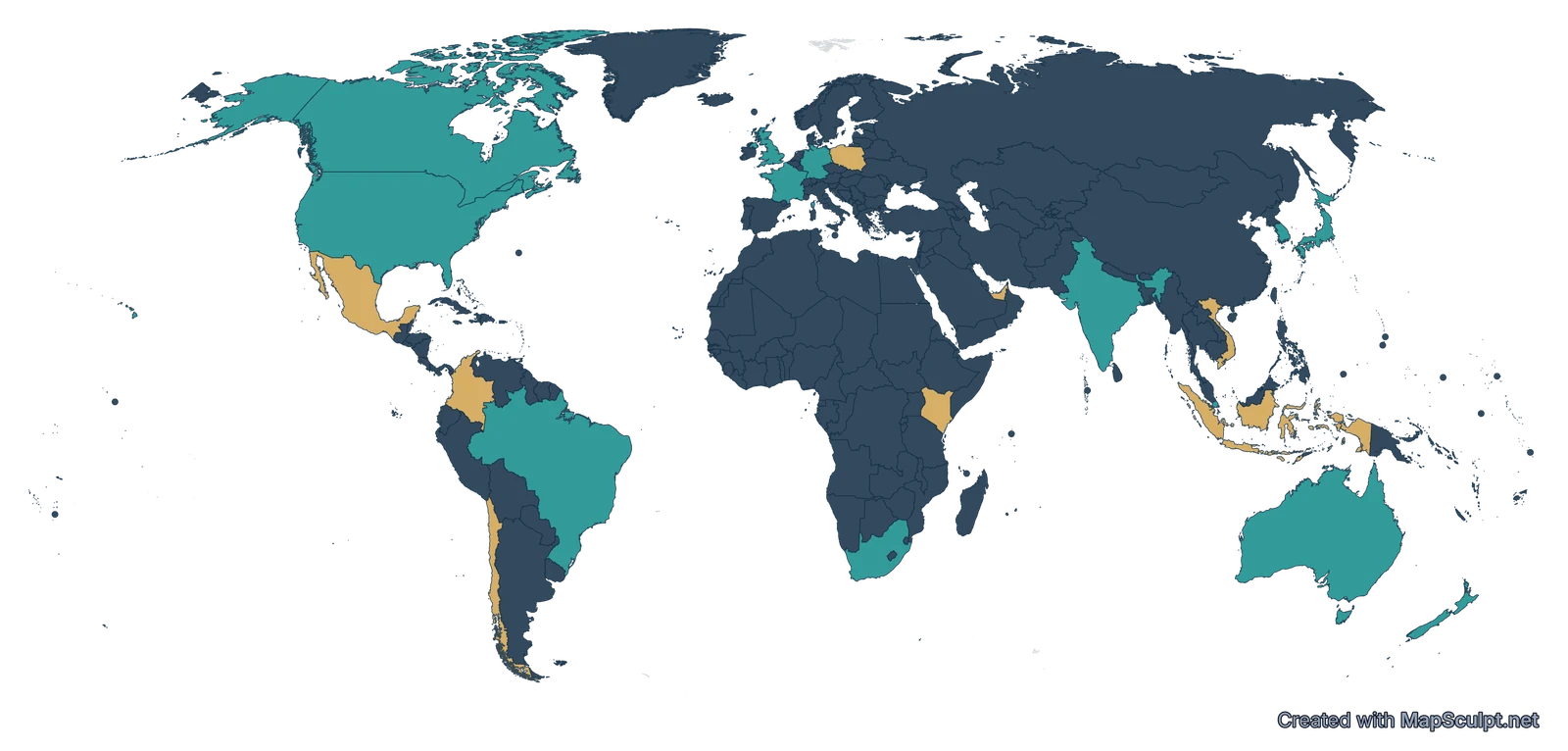
Mercados consolidados e oportunidades de expansão
01 / ESCOLHA O SEU MAPA
Escolha uma área geográfica e personalize o mapa para a sua apresentação.
Mercados globais, operações internacionais e comparações à escala mundial.
Tendências regionais, mercados europeus e estatísticas por país.
Territórios de vendas, dados por estado e comparações geográficas.
Estatísticas provinciais e presença empresarial por região.
02 / CRIADO COM O MAPSCULPT
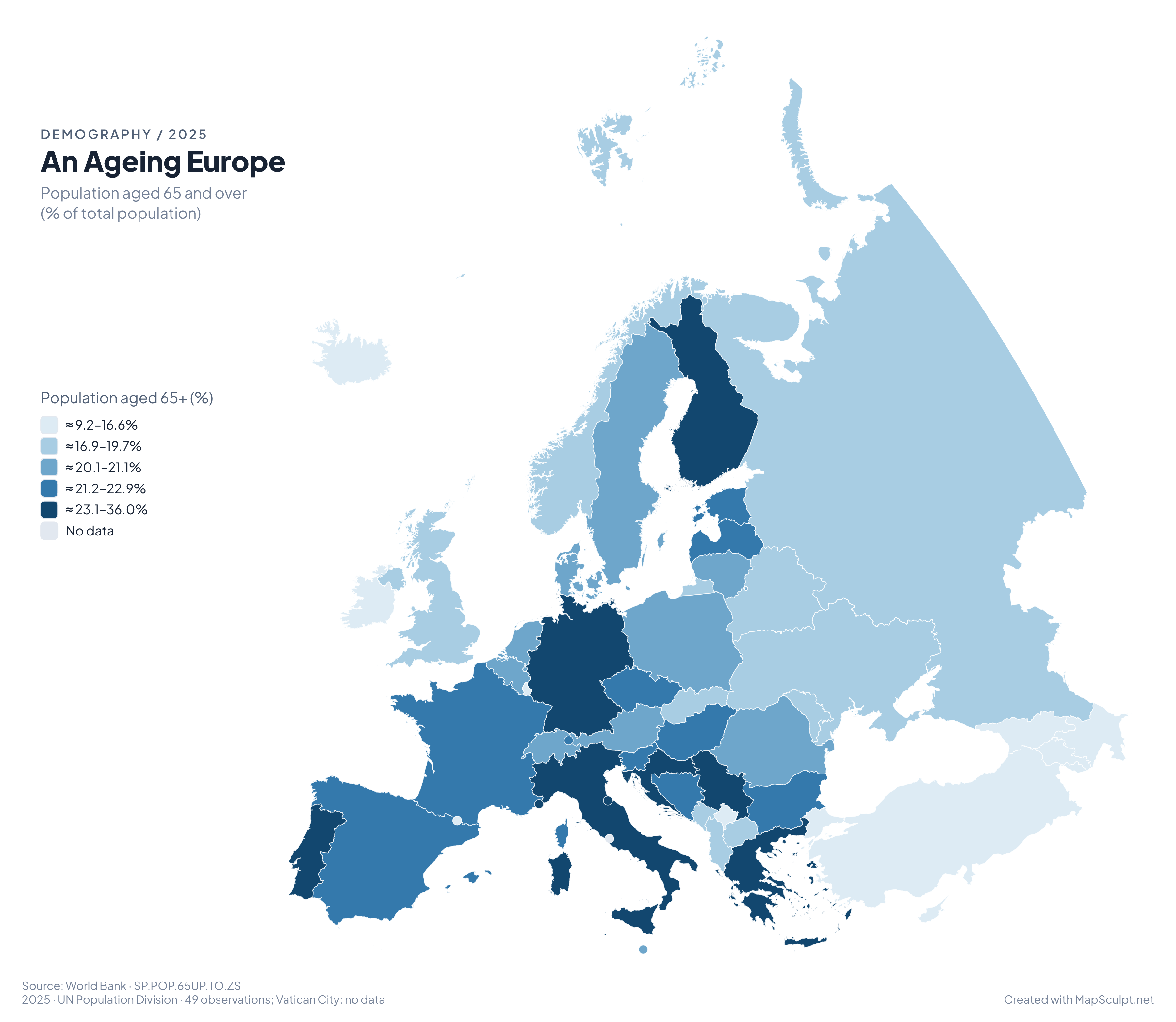
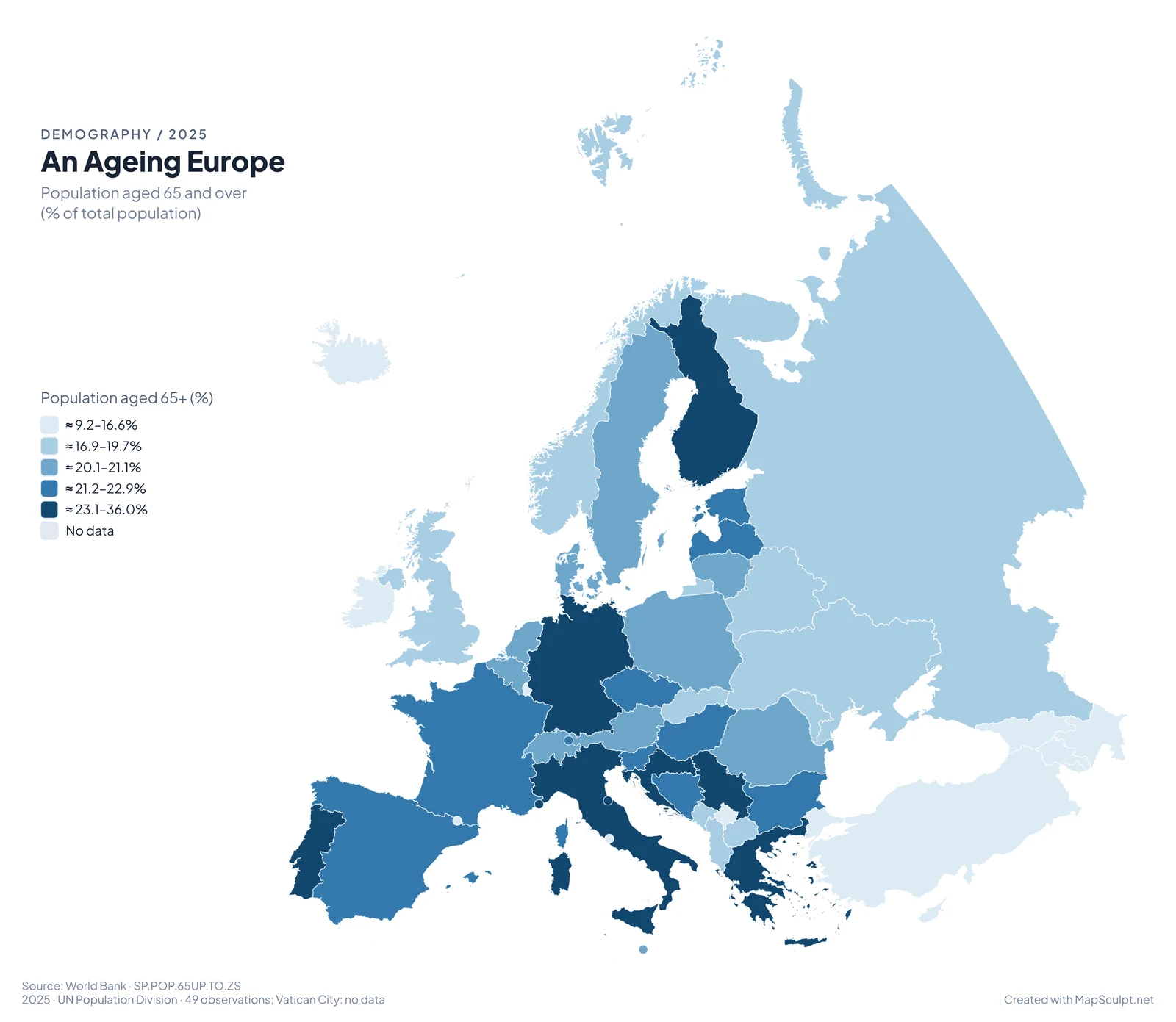
Importe dados geográficos para visualizar padrões entre países europeus. Este exemplo mostra a percentagem da população com 65 ou mais anos, com base nas estimativas do Banco Mundial para 2025.
49 observações · Cidade do Vaticano: sem dados.
Dados importados, associados às regiões e classificados no MapSculpt.
Ajuste cores, rótulos e informações sobre a fonte no editor.
MAIS DUAS FORMAS DE APRESENTAR A GEOGRAFIA
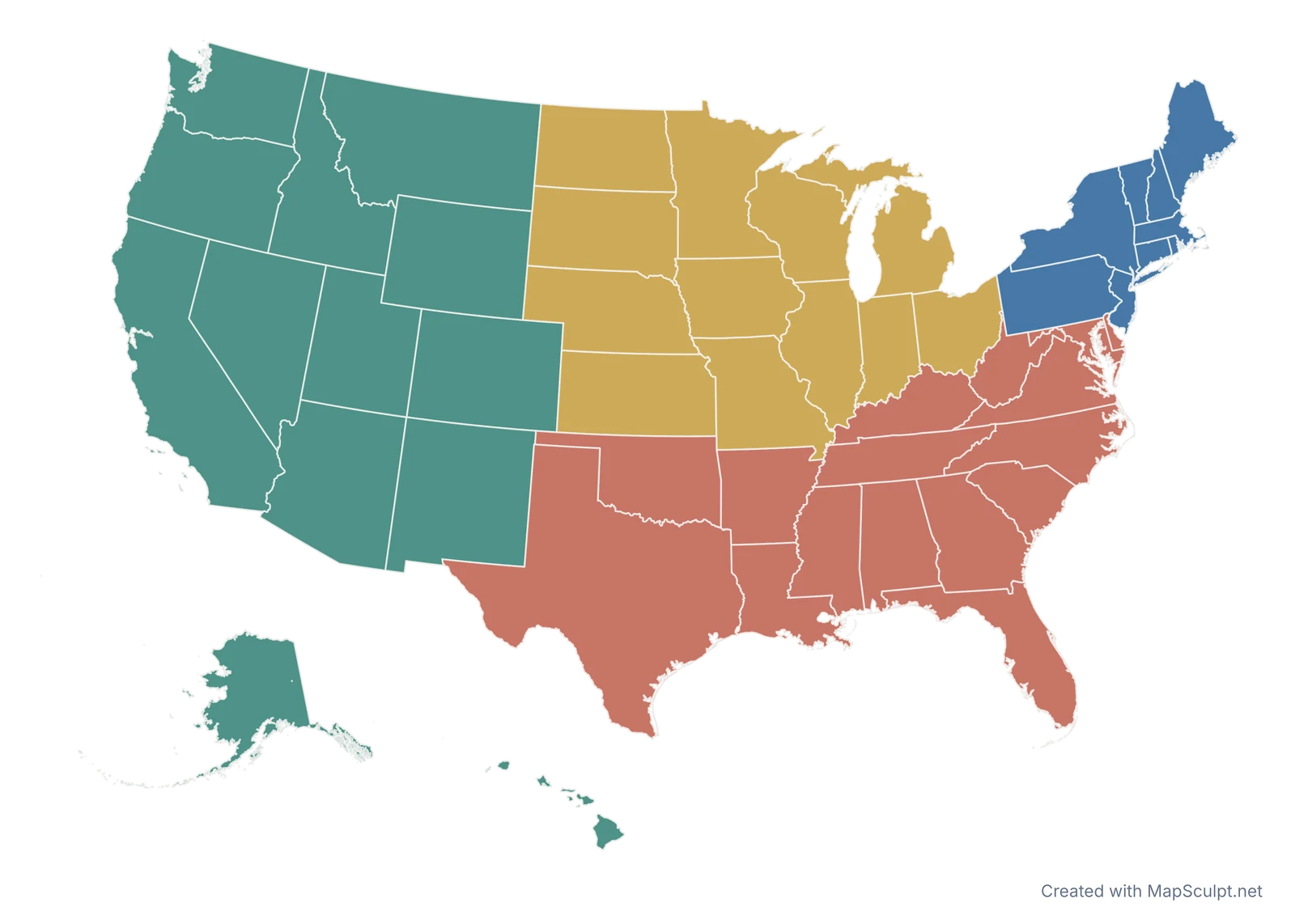
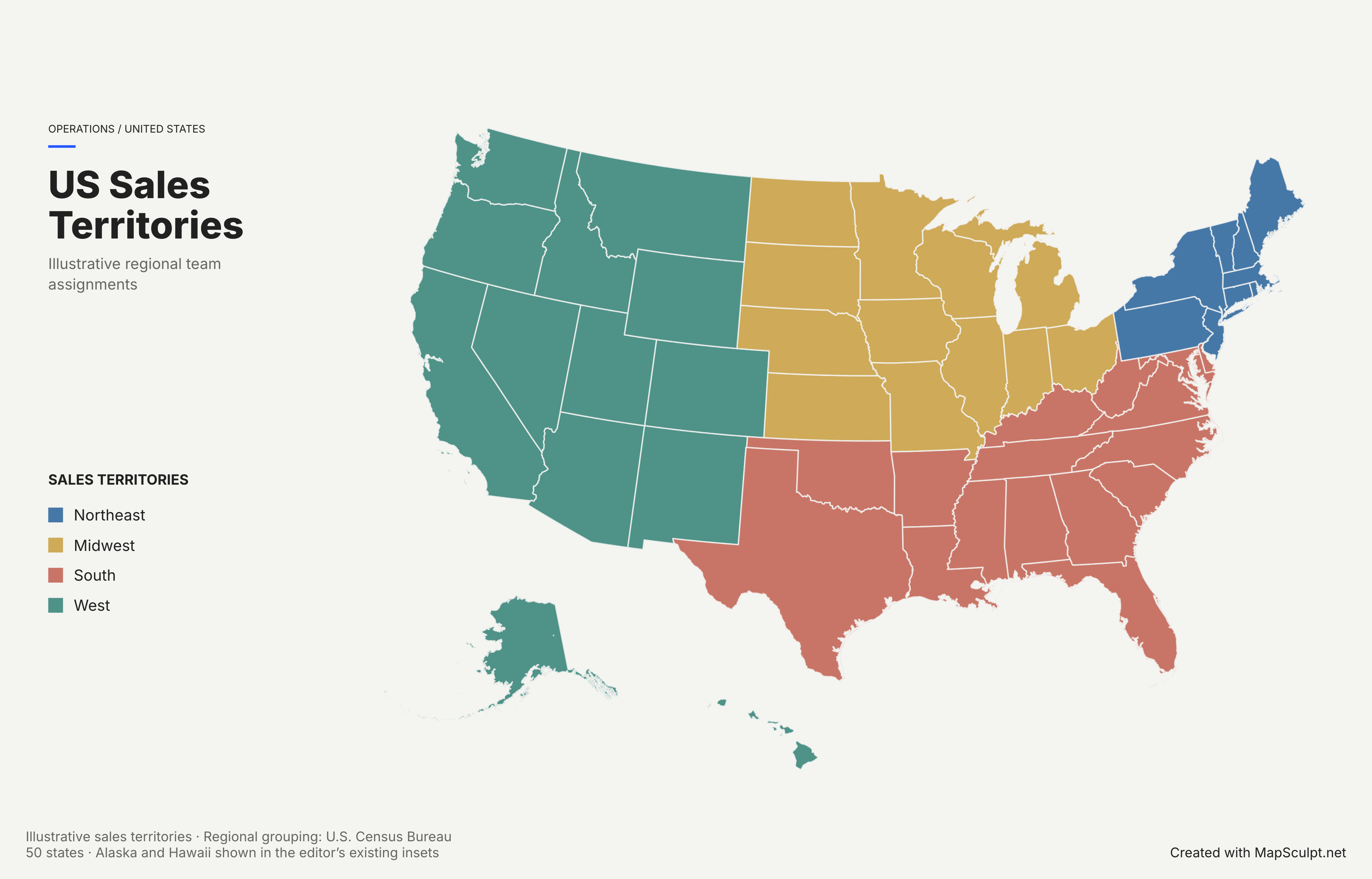
Veja como as categorias geográficas personalizadas ajudam a clarificar responsabilidades operacionais e a distribuição regional das vendas.
Territórios ilustrativos · Baseados nas regiões do Serviço de Recenseamento dos EUA
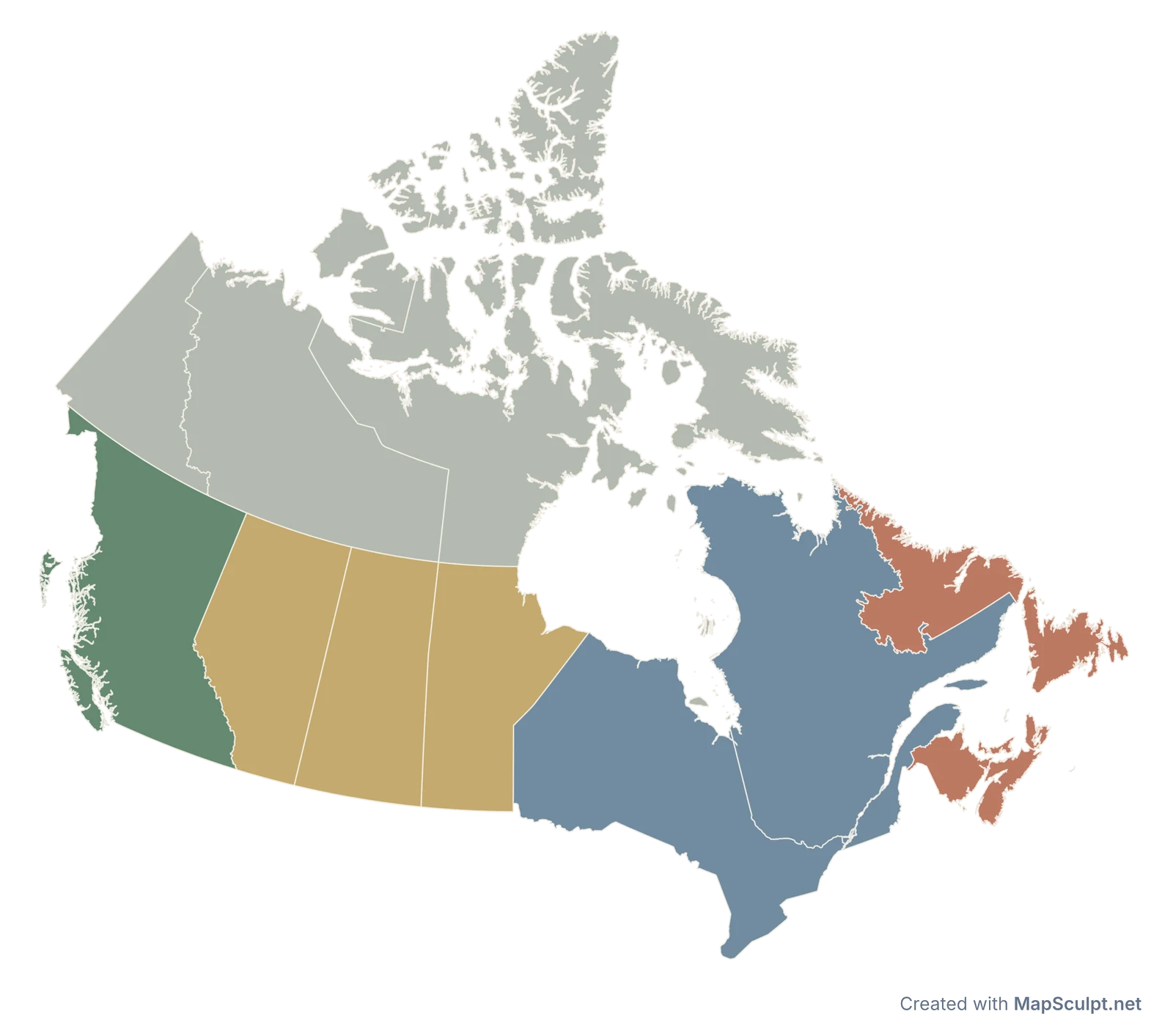
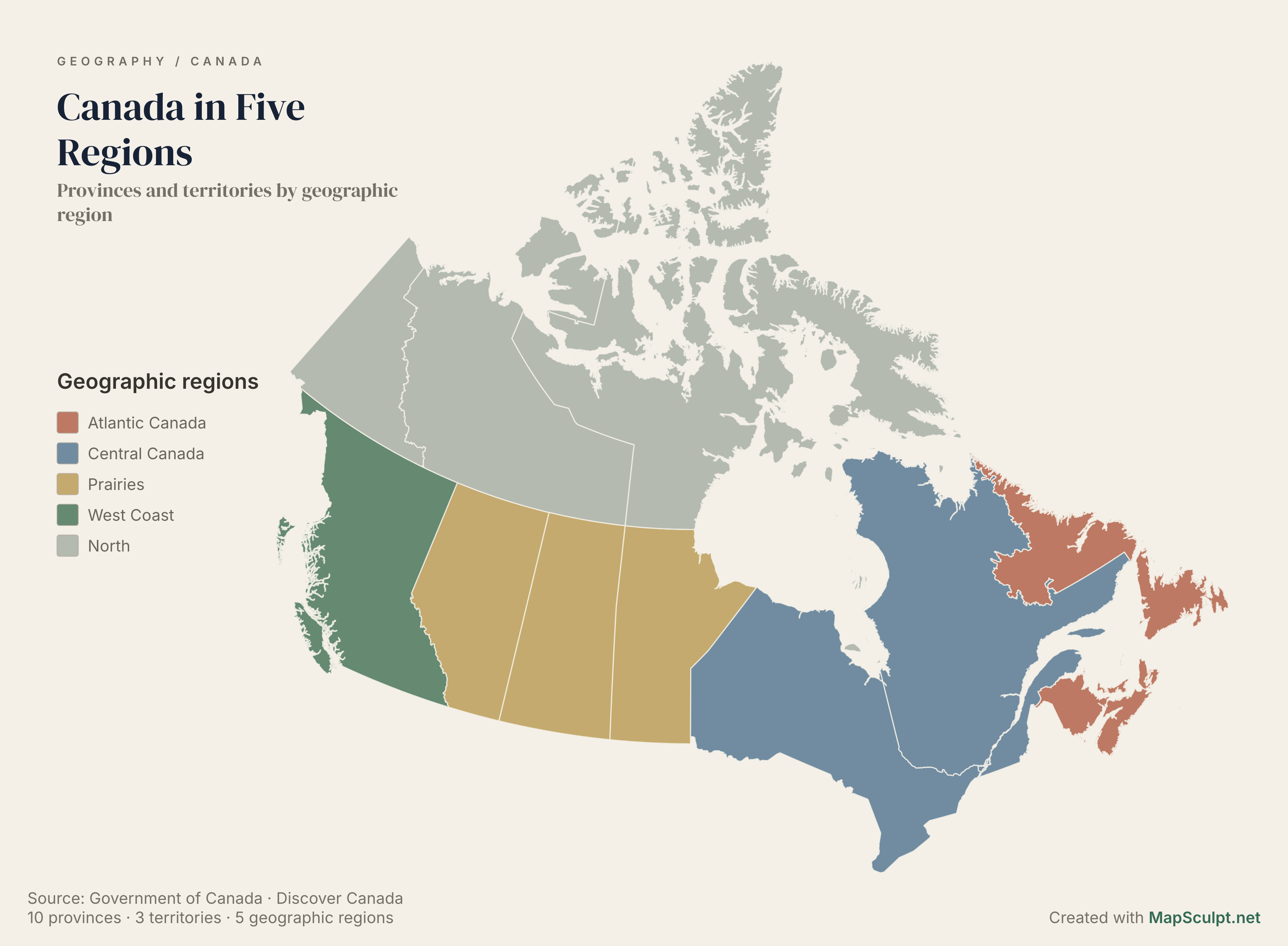
Organize províncias e territórios em regiões geográficas claras para apresentações educativas e profissionais.
5 regiões · As 10 províncias e os 3 territórios
TORNE-O SEU
Selecione um mapa do mundo, de um continente, país ou região.
Destaque regiões individualmente ou importe dados CSV.
Utilize um título, uma legenda e anotações para explicar a sua mensagem.
Descarregue um PNG de alta resolução e insira-o nos seus diapositivos.
03 / FEITO PARA OS SEUS DIAPOSITIVOS
Três formas simples de utilizar um mapa exportado do MapSculpt numa apresentação.
Dê destaque à geografia. Ideal para visões gerais.
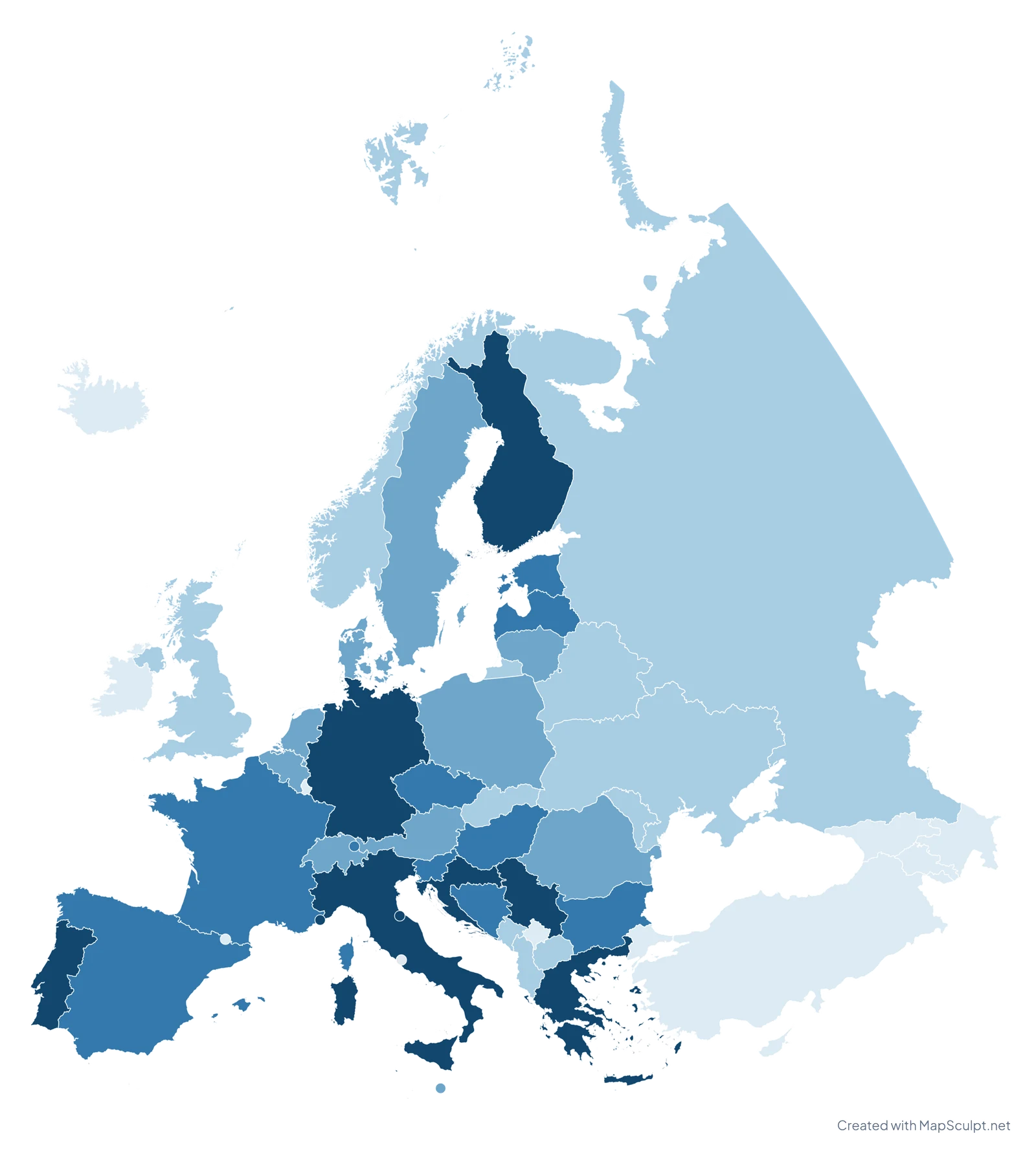
População com 65 ou mais anos (%) · 2025
Banco Mundial · 49 observações · Cidade do Vaticano: sem dados
Combine o mapa com os números ou informações que ajudam a explicá-lo.
ESTUDO REGIONAL / 01
O Canadá em cinco regiõesGoverno do Canadá · Discover Canada
Coloque um mapa com fundo transparente sobre o fundo da sua apresentação.
As disposições dos diapositivos são exemplos. Os PNG exportados continuam a ser imagens, não formas editáveis no PowerPoint.
04 / APRESENTE COM CLAREZA
Escolha cores bem distintas, rótulos legíveis e legendas concisas.
Inclua um título claro, as unidades de medida e a fonte dos dados.
Utilize PNG de alta resolução; os fundos transparentes adaptam-se aos seus diapositivos.
PERGUNTAS FREQUENTES
Escolha um mapa, pinte as regiões pretendidas, adicione um título e uma legenda e, depois, exporte um PNG e insira-o no PowerPoint.
Sim. Exporte o seu mapa em PNG e insira a imagem num diapositivo do Google Slides. Pode movê-la e redimensioná-la como qualquer outra imagem.
Pode começar a criar mapas gratuitamente, sem registo. Escolha uma área geográfica, personalize o mapa e exporte um PNG.
Sim. Escolha um fundo transparente no editor e exporte o mapa em PNG. Assim, pode colocá-lo sobre o fundo da sua apresentação.
Sim. Volte a abrir o mapa no MapSculpt, altere as cores, os rótulos ou a legenda e exporte um novo PNG. O PNG já inserido no diapositivo continua a ser uma imagem.
Sim. Importe um ficheiro CSV, associe os locais às regiões do mapa, escolha como representar os valores através das cores e aplique o resultado no editor. Disponível nos editores compatíveis.
Ainda não. O MapSculpt exporta imagens PNG que pode adicionar ao PowerPoint, Google Slides ou Keynote. Para alterar o mapa, edite-o no MapSculpt e volte a exportá-lo.
A SUA PRÓXIMA APRESENTAÇÃO COMEÇA AQUI
Escolha uma área geográfica, personalize o mapa e dê vida aos seus diapositivos.