Welt
Globale Märkte, internationale Aktivitäten und weltweite Vergleiche.


KARTEN FÜR PRÄSENTATIONEN
Erstelle individuelle Karten, hebe Regionen hervor und visualisiere Daten. Exportiere hochauflösende PNGs für PowerPoint, Google Slides und Keynote.
Kostenloser Online-Editor · Ohne Anmeldung
Etablierte Märkte und Expansionschancen
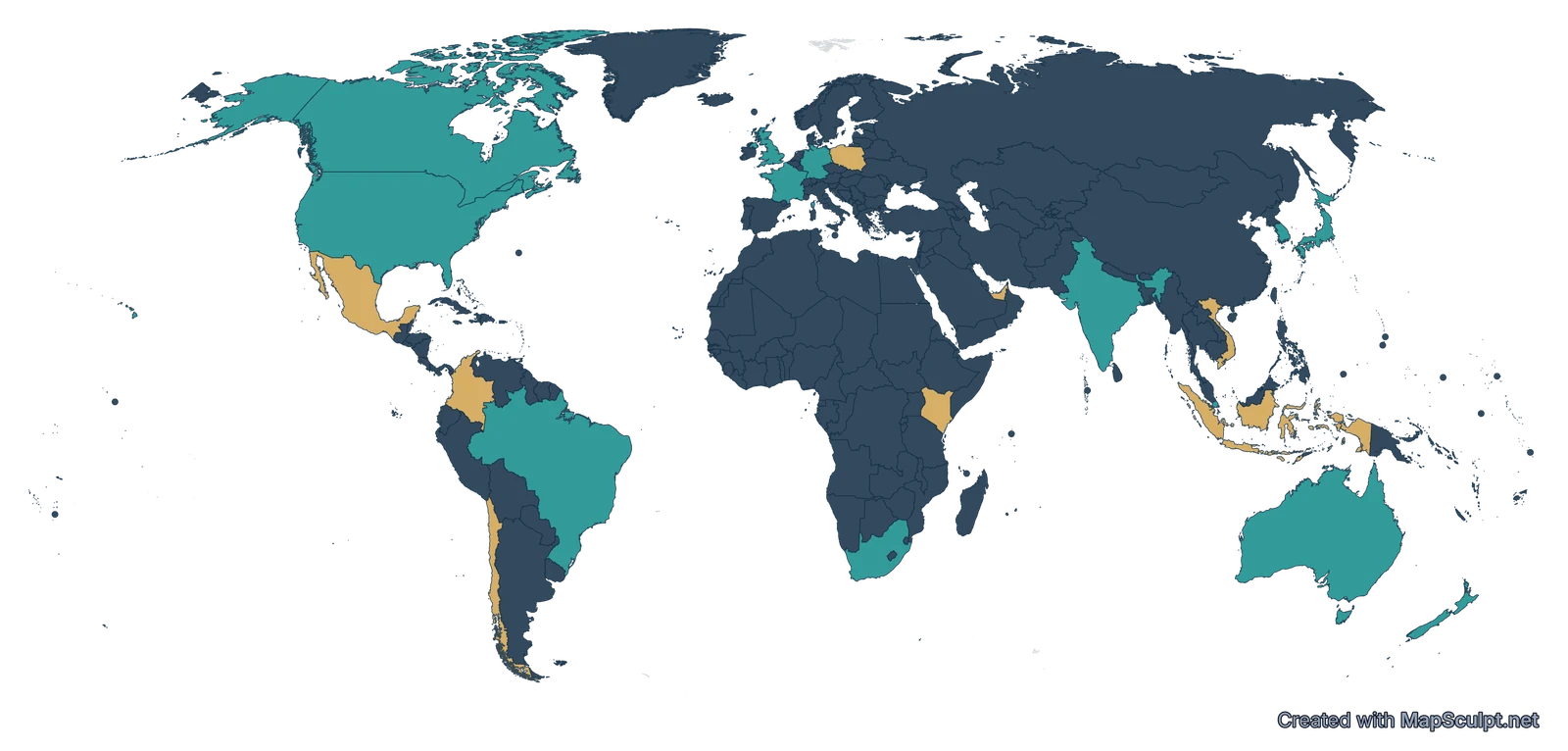
01 / WÄHLE DEINE KARTE
Wähle ein geografisches Gebiet und passe die Karte für deine Präsentation an.
Globale Märkte, internationale Aktivitäten und weltweite Vergleiche.
Regionale Entwicklungen, europäische Märkte und Statistiken nach Ländern.
Vertriebsgebiete, Daten nach Bundesstaaten und geografische Vergleiche.
Statistiken nach Provinzen und regionale Geschäftsaktivitäten.
02 / MIT MAPSCULPT ERSTELLT
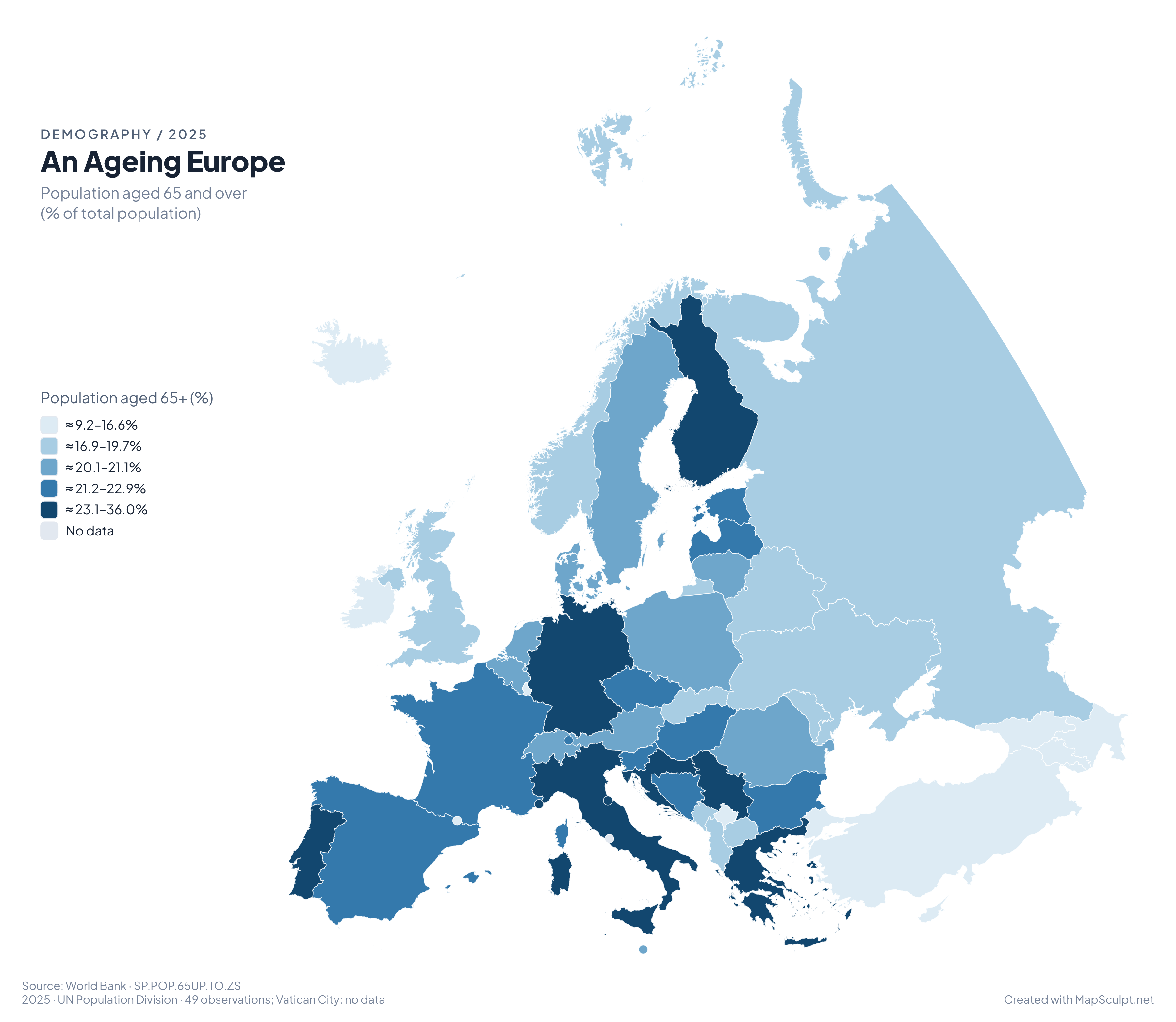
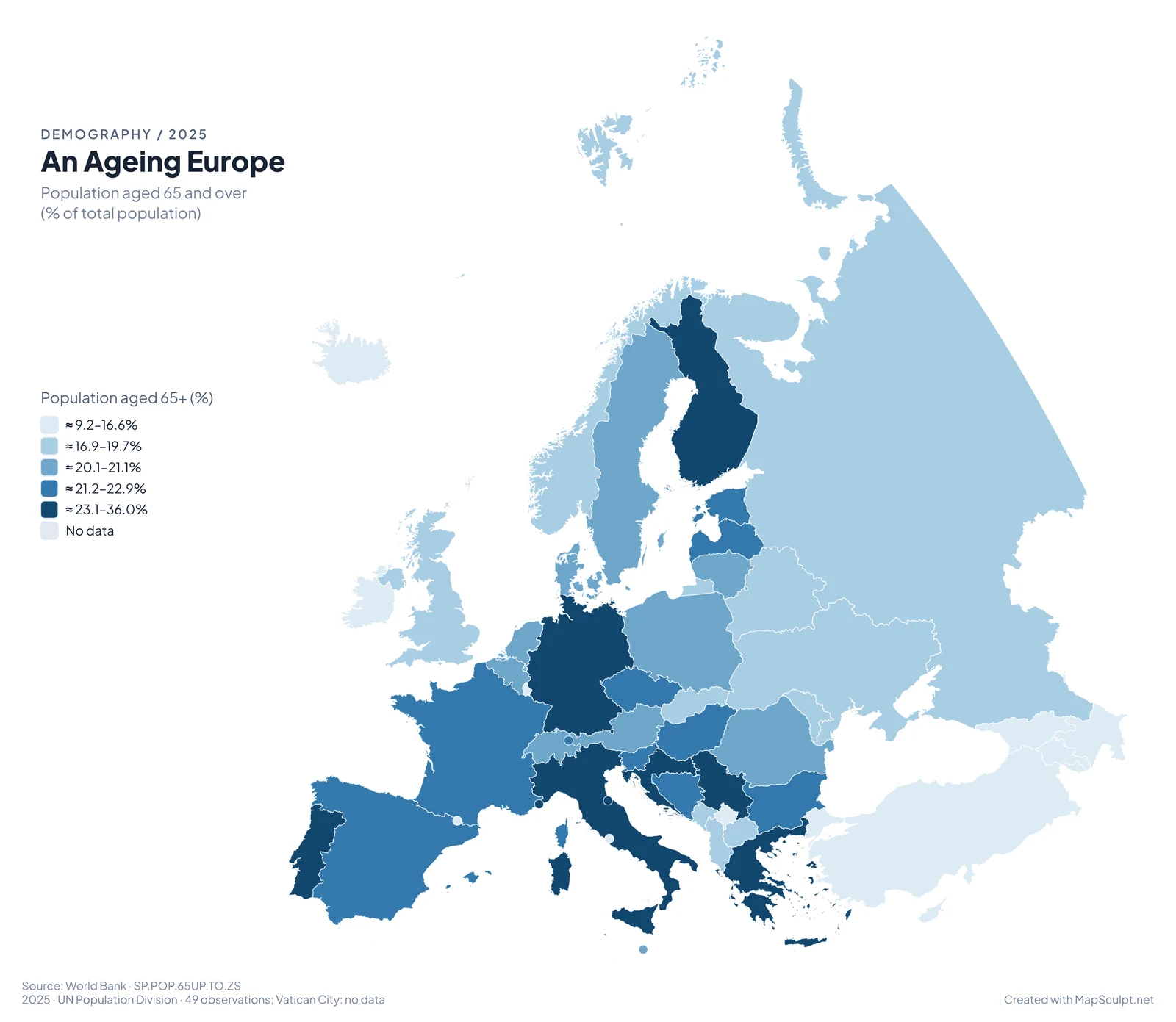
Importiere geografische Daten, um Muster zwischen europäischen Ländern sichtbar zu machen. Dieses Beispiel zeigt den Anteil der Bevölkerung ab 65 Jahren anhand von Weltbank-Schätzungen für 2025.
49 Datenwerte · Vatikanstadt: keine Daten.
In MapSculpt importiert, den Ländern zugeordnet und klassifiziert.
Passe Farben, Beschriftungen und Quellenangaben im Editor an.
ZWEI WEITERE WEGE, GEOGRAFIE ZU ZEIGEN
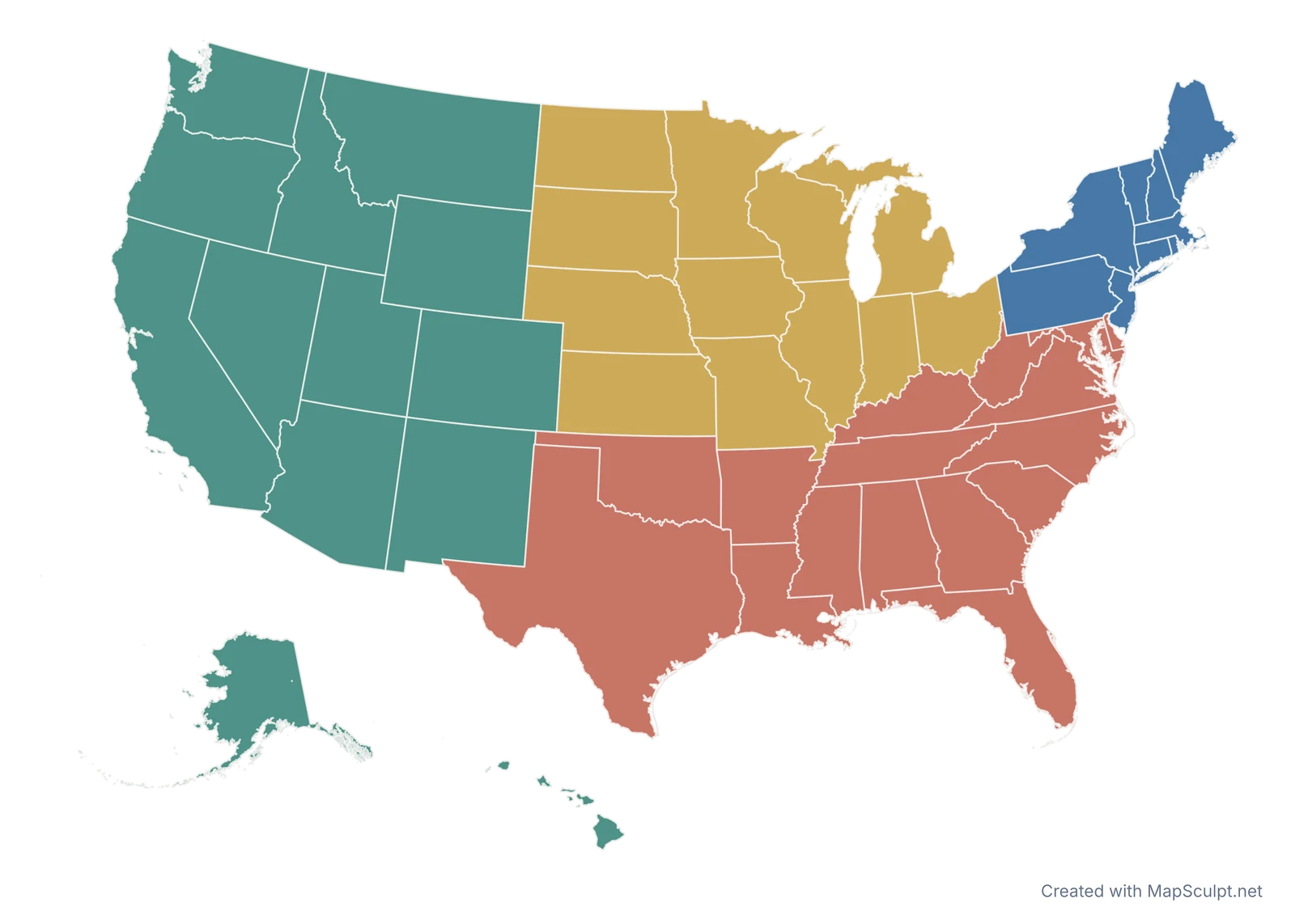
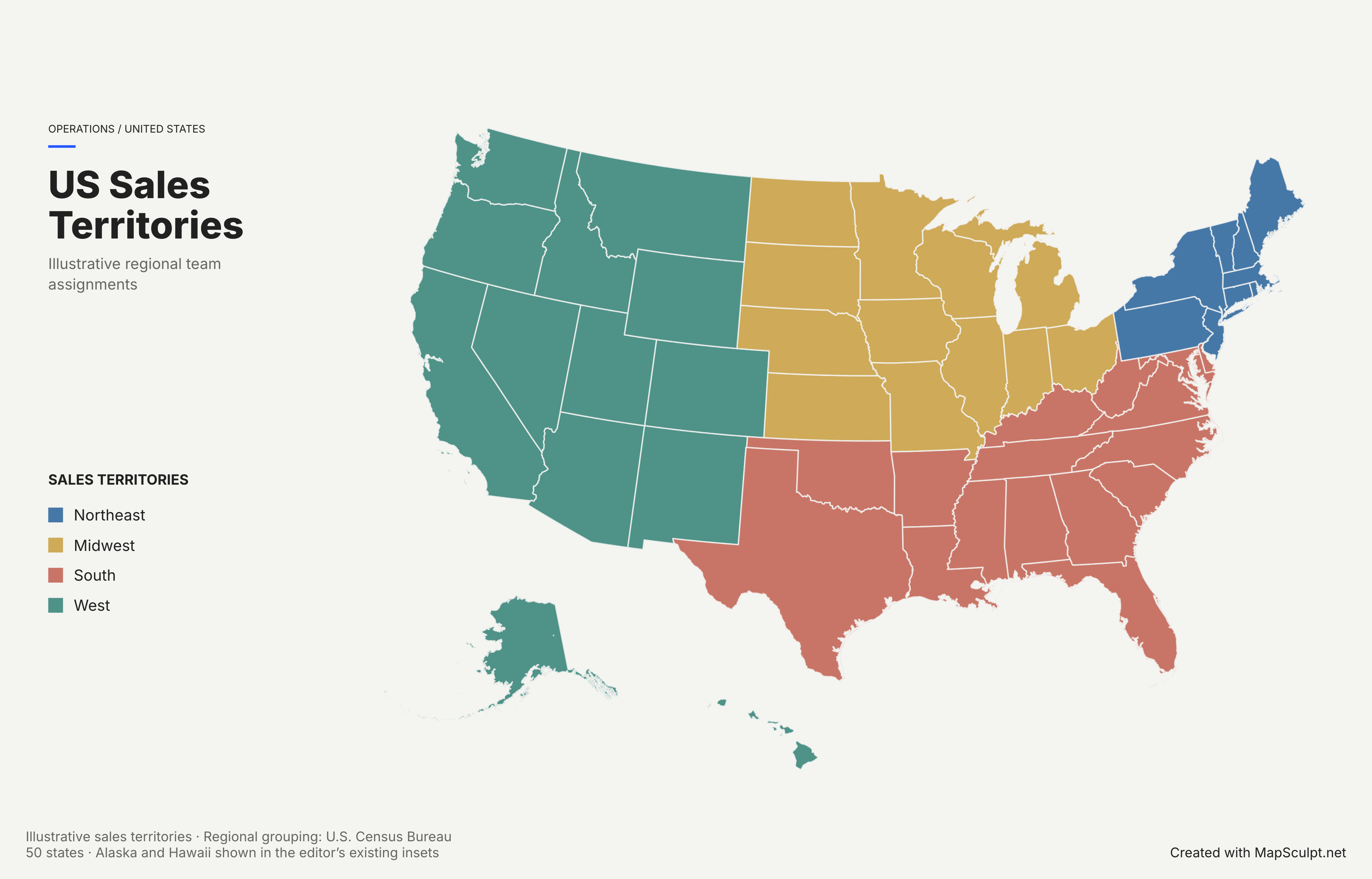
Entdecke, wie eigene geografische Kategorien Zuständigkeiten und regionale Vertriebsgebiete übersichtlich darstellen.
Fiktive Vertriebsgebiete · Basierend auf den Regionen des US Census Bureau
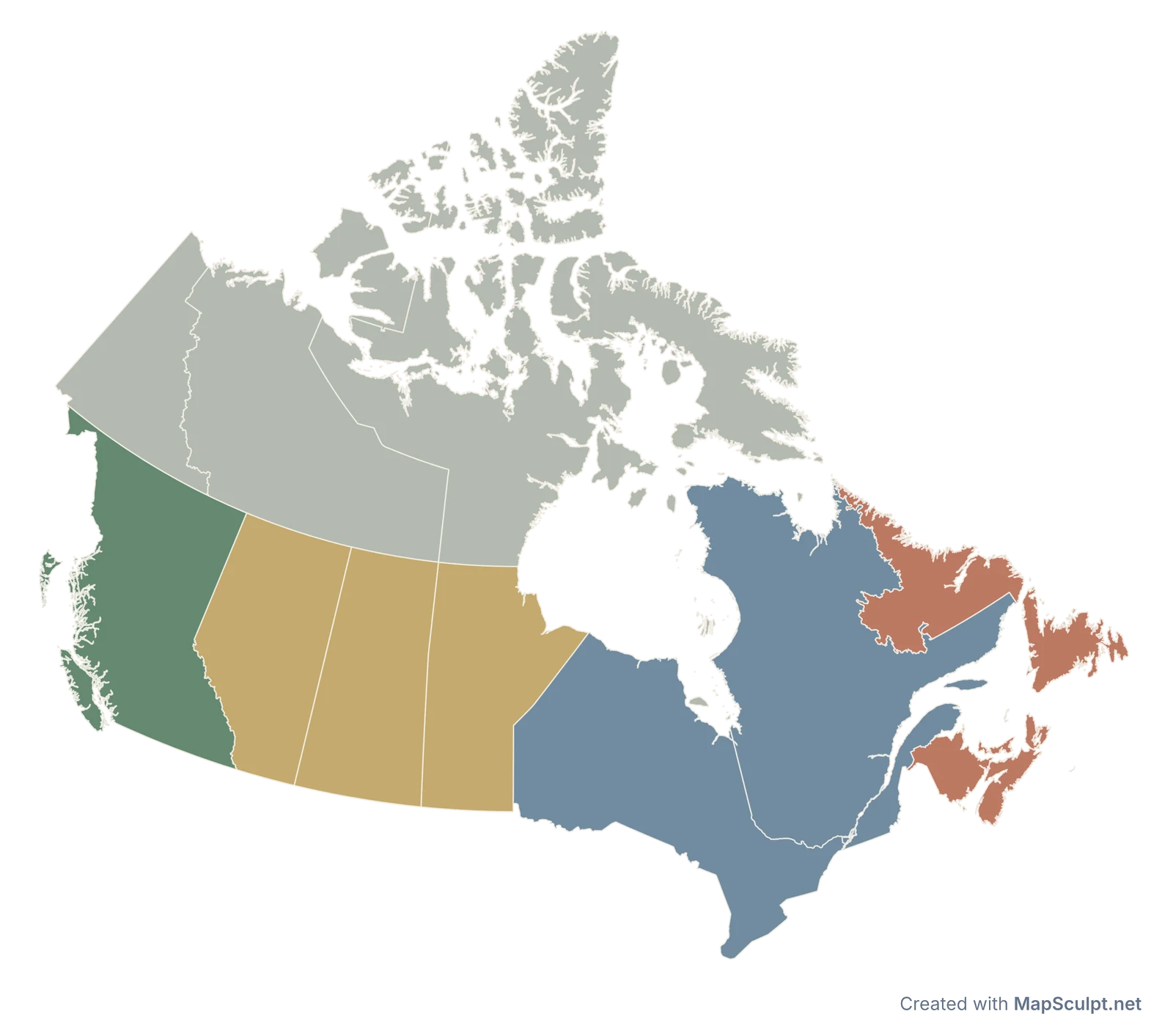
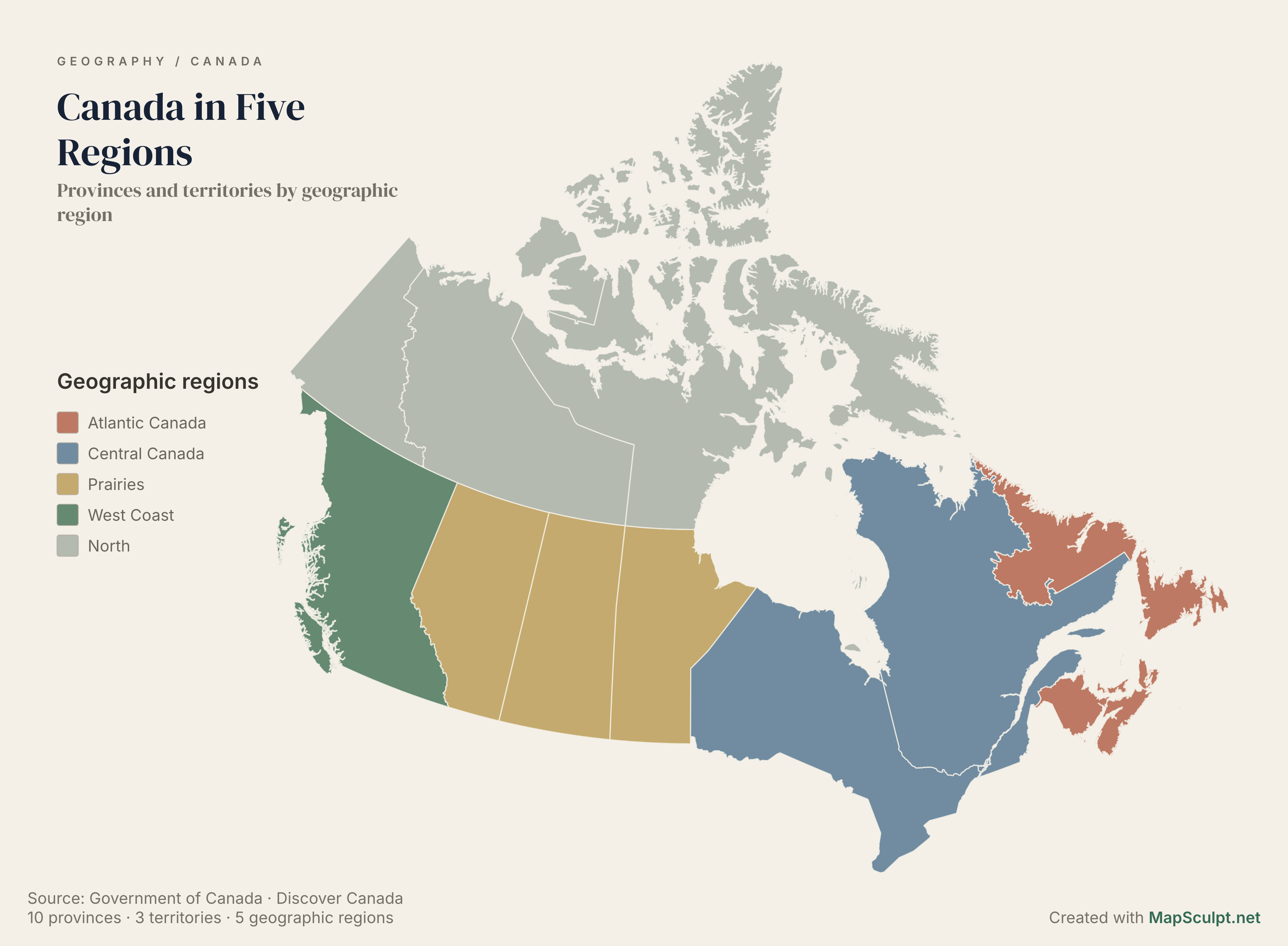
Gliedere Provinzen und Territorien in übersichtliche geografische Regionen für Unterricht und Berufspräsentationen.
5 Regionen · Alle 13 Provinzen und Territorien
GESTALTE SIE NACH DEINEN WÜNSCHEN
Wähle eine Welt-, Kontinent-, Länder- oder Regionalkarte.
Hebe einzelne Regionen hervor oder importiere CSV-Daten.
Ergänze einen Titel, eine Legende und Anmerkungen, um deine Aussage zu verdeutlichen.
Lade ein hochauflösendes PNG herunter und füge es in deine Folien ein.
03 / FÜR DEINE FOLIEN GEMACHT
Drei einfache Möglichkeiten, MapSculpt-Exporte in Präsentationen einzusetzen.
Rücke die Geografie in den Mittelpunkt. Ideal für Übersichten.
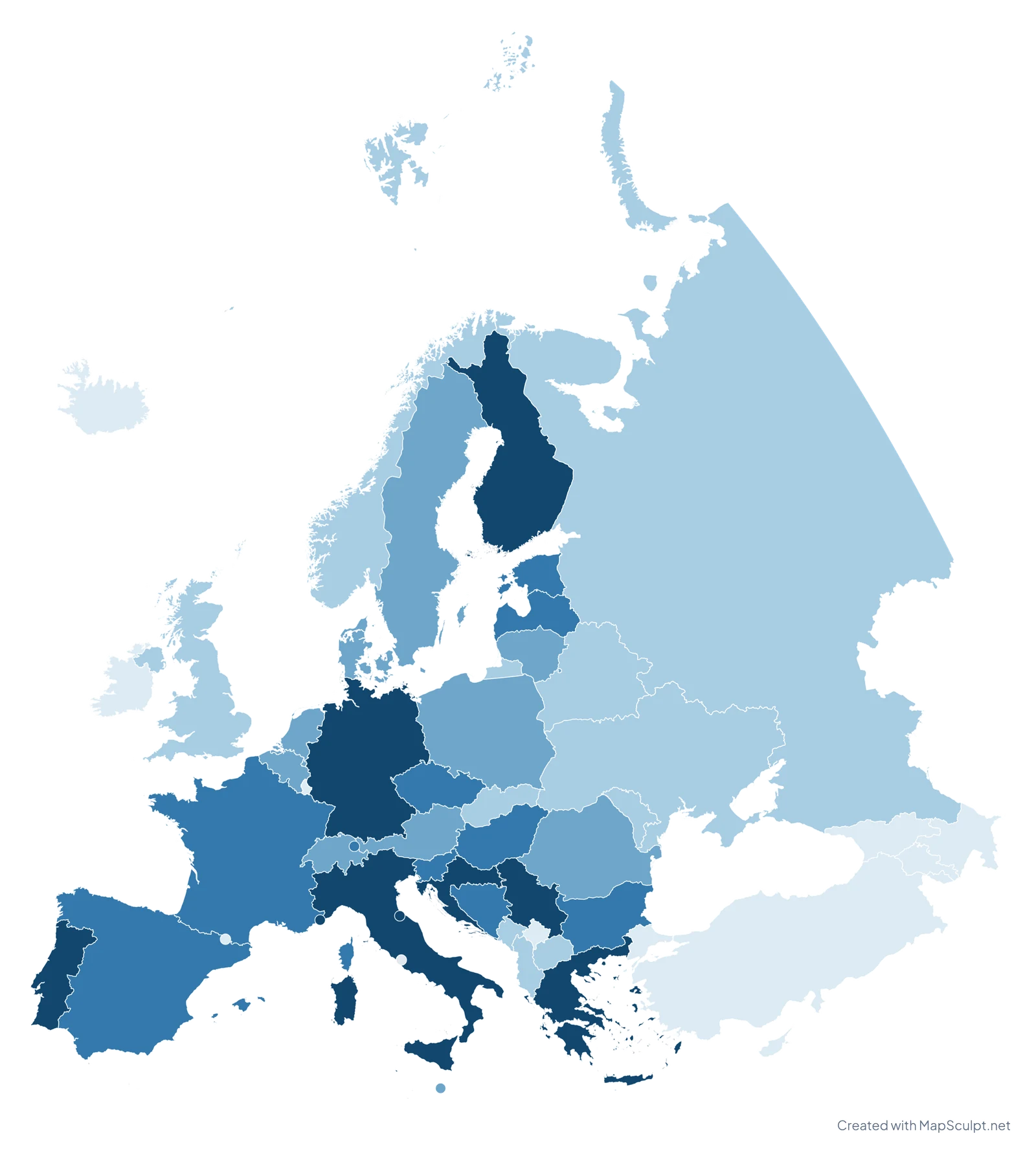
Bevölkerung ab 65 Jahren (%) · 2025
Weltbank · 49 Datenwerte · Vatikanstadt: keine Daten
Kombiniere die Karte mit Zahlen und Erläuterungen, die sie verständlich machen.
REGIONALSTUDIE / 01
Kanada in fünf RegionenRegierung von Kanada · Discover Canada
Platziere eine Karte mit transparentem Hintergrund auf deinem Foliendesign.
Die Folienlayouts sind Beispiele. Exportierte PNGs bleiben Bilder, keine einzeln bearbeitbaren PowerPoint-Formen.
04 / ÜBERSICHTLICH PRÄSENTIEREN
Verwende klar unterscheidbare Farben, gut lesbare Beschriftungen und kompakte Legenden.
Ergänze einen aussagekräftigen Titel, Maßeinheiten und die Datenquelle.
Nutze hochauflösende PNGs; transparente Hintergründe lassen sich gut in eigene Folien einfügen.
HÄUFIGE FRAGEN
Wähle eine Karte, färbe die gewünschten Regionen ein und ergänze Titel und Legende. Exportiere sie anschließend als PNG und füge sie in PowerPoint ein.
Ja. Exportiere deine Karte als PNG und füge das Bild in eine Google-Slides-Folie ein. Dort kannst du es wie jedes andere Bild verschieben und skalieren.
Du kannst ohne Anmeldung kostenlos Karten erstellen. Wähle ein geografisches Gebiet, passe die Karte an und exportiere sie als PNG.
Ja. Wähle im Editor einen transparenten Hintergrund und exportiere ein PNG. So kannst du die Karte auf deinem eigenen Folienhintergrund platzieren.
Ja. Öffne deine Karte erneut in MapSculpt, ändere Farben, Beschriftungen oder Legende und exportiere ein neues PNG. Das bereits eingefügte PNG bleibt in der Folie ein Bild.
Ja. Importiere eine CSV-Datei, ordne die Orte den Kartenregionen zu, wähle eine Farbskala und übernimm das Ergebnis im Editor. In unterstützten Editoren verfügbar.
Derzeit nicht. MapSculpt exportiert PNG-Bilder, die du in PowerPoint, Google Slides oder Keynote einfügen kannst. Änderungen an der Karte nimmst du in MapSculpt vor und exportierst sie anschließend erneut.
DEINE NÄCHSTE PRÄSENTATION BEGINNT HIER
Wähle eine geografische Karte, gestalte sie nach deinen Vorstellungen und bring Leben in deine Folien.