MapSculpt

DEINE REISEN, DEINE KARTE

Erstelle deine eigene Reisekarte

Mach deine Reisen auf einer Karte sichtbar. Färbe Länder und US-Bundesstaaten ein, die du schon besucht hast, markiere Ziele auf deiner Wunschliste und gestalte eine persönliche Karte zum Teilen.Färbe besuchte Orte ein, markiere zukünftige Reiseziele und lade deine persönliche Reisekarte herunter.

Meine Reisekarte erstellen

Kostenloser Online-Karteneditor · Anpassen und als PNG herunterladen

WELTREISEKARTE

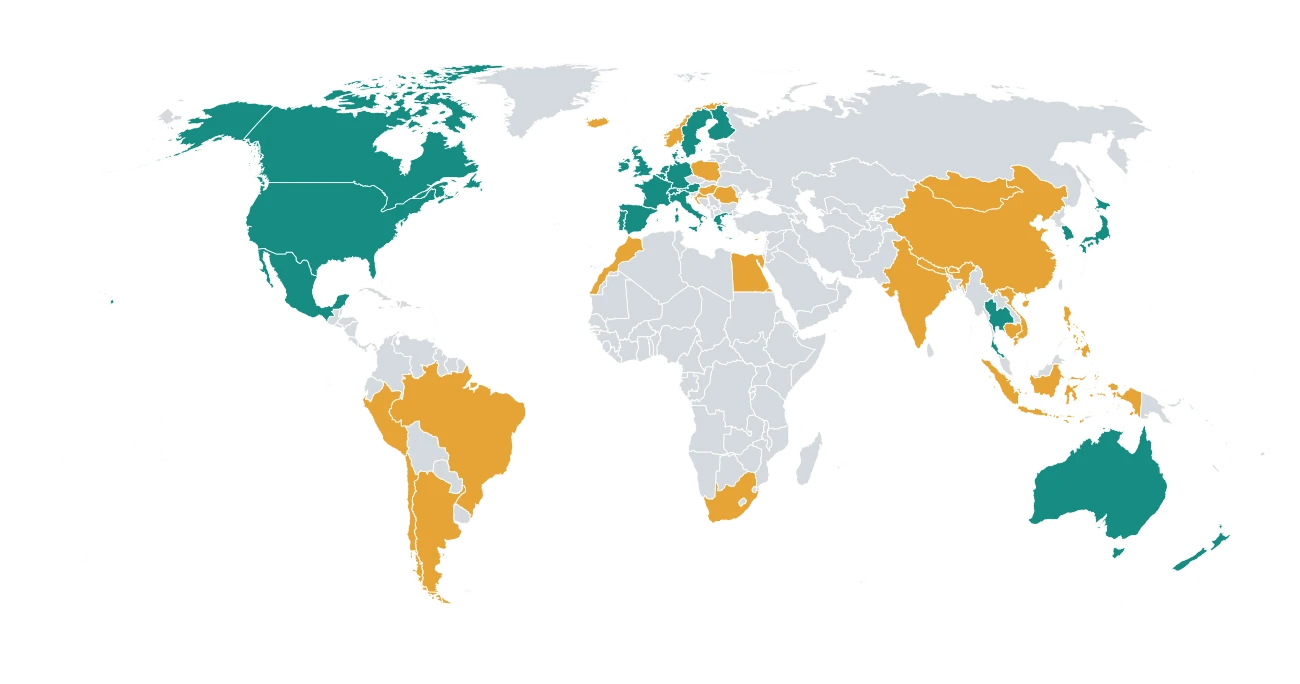
Meine Reisekarte. Besuchte Länder und nächste Reiseziele. Beispiel zur Veranschaulichung
  • Besucht
  • Auf der Wunschliste
  • Noch nicht besucht
Beispiel einer mit MapSculpt erstellten Reisekarte
Meine Reisekarte. Besuchte Länder und nächste Reiseziele. Beispiel zur Veranschaulichung
  • Besucht
  • Auf der Wunschliste
  • Noch nicht besucht

Beispielkategorien · Individuelle Farben

MACH SIE PERSÖNLICH

Jede Reise erzählt eine Geschichte. Zeig deine auf einer Karte.Jede Reise erzählt eine Geschichte. Zeig deine auf einer Karte.

Halte mit Farben fest, wo du schon warst, welche Reiseziele auf deiner Wunschliste stehen und was es noch zu entdecken gibt.Halte mit Farben fest, wo du schon warst, welche Reiseziele auf deiner Wunschliste stehen und was es noch zu entdecken gibt.

Besucht
Länder und Bundesstaaten, die du bereits bereist hast.
Auf der Wunschliste
Reiseziele, die du planst oder von denen du träumst.
Noch nicht besucht
Orte, die du noch entdecken kannst.

Die Kategorien färbst du selbst ein. MapSculpt erfasst deine Reisen nicht automatisch.

Reisekarte auswählen

SO FUNKTIONIERT’S

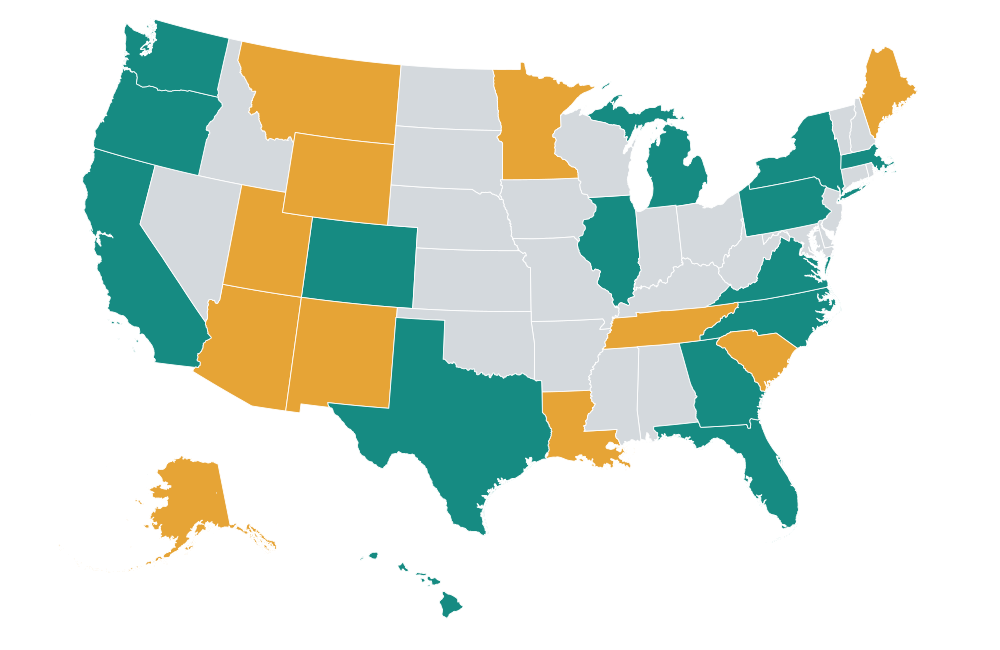
So erstellst du eine Karte deiner besuchten OrteDeine Reisekarte in 4 Schritten

Wähle eine Region, färbe besuchte Länder oder Bundesstaaten ein und passe deine Reisekarte ganz einfach an.

  1. 01

    Kartentyp wählenKartentyp wählen

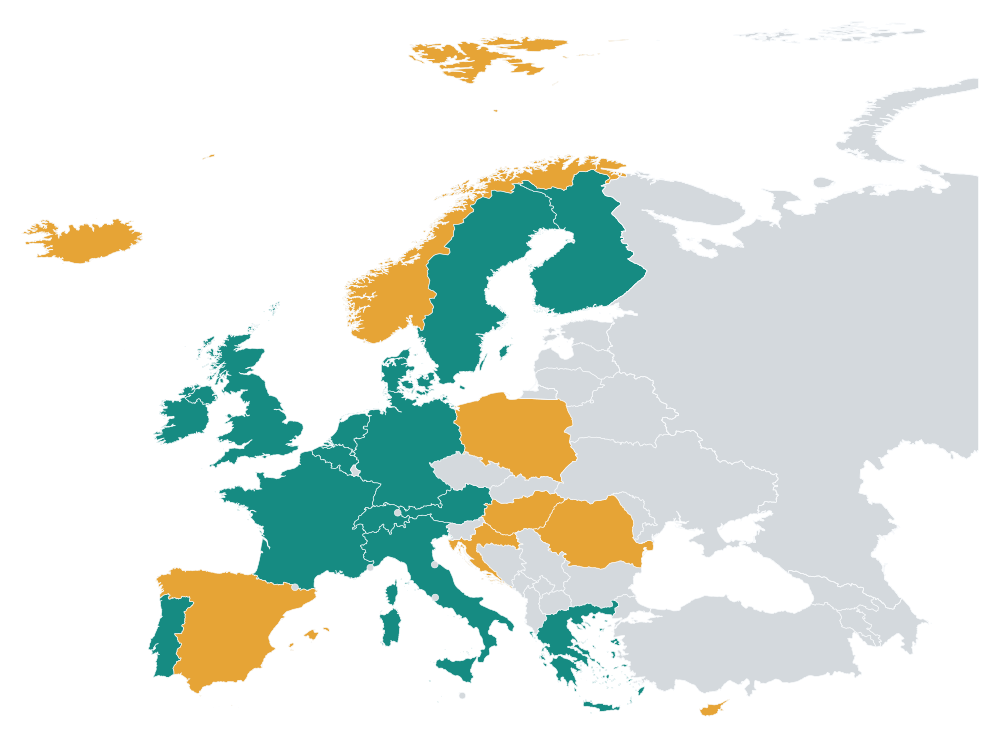
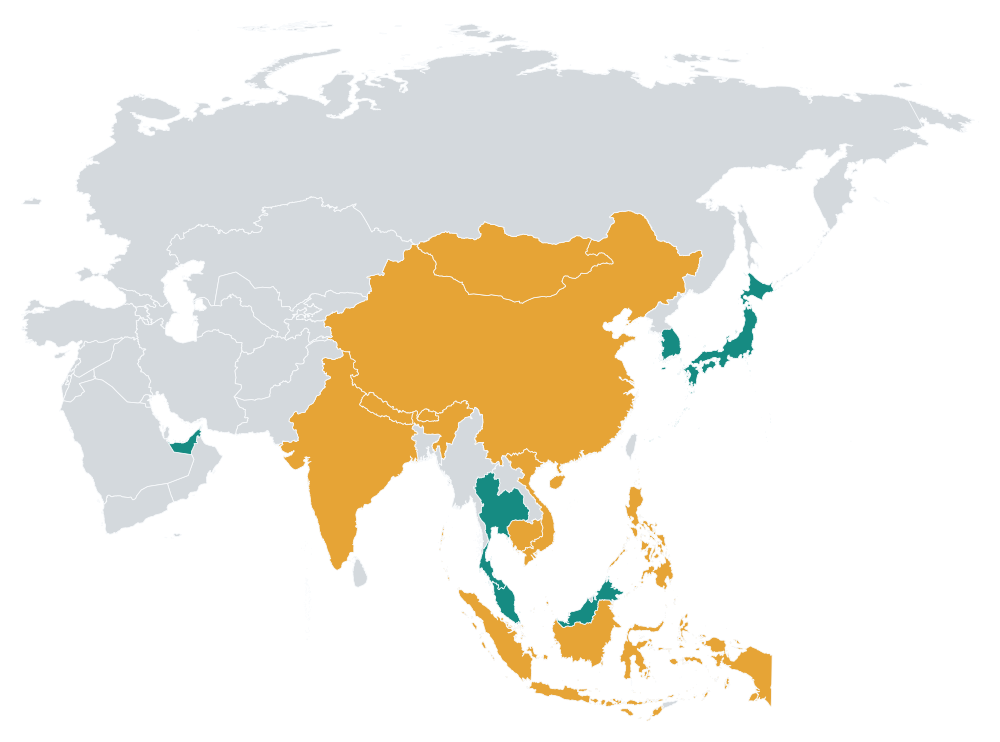
    Starte mit der Weltkarte, Europa, Asien oder den US-Bundesstaaten.Starte mit der Weltkarte, Europa, Asien oder den US-Bundesstaaten.

  2. 02

    Besuchte Orte einfärbenBesuchte Orte einfärben

    Wähle eine Farbe und markiere die Länder oder Bundesstaaten, in denen du schon warst.Wähle eine Farbe und markiere die Länder oder Bundesstaaten, in denen du schon warst.

  3. 03

    Wunschliste ergänzenWunschliste ergänzen

    Verwende eine zweite Farbe für deine nächsten Reiseziele.Verwende eine zweite Farbe für deine nächsten Reiseziele.

  4. 04

    Anpassen und herunterladenAnpassen und herunterladen

    Füge Titel und Legende hinzu, wähle einen Stil und exportiere deine Karte als PNG.Füge Titel und Legende hinzu, wähle einen Stil und exportiere deine Karte als PNG.

FUNKTIONEN FÜR REISEKARTEN

Gestalte jede Karte nach deinen Vorstellungen.

Einzelne Orte einfärben

Lege Farben für Länder, Bundesstaaten und unterstützte Regionen fest.Lege Farben für Länder, Bundesstaaten und unterstützte Regionen fest.

Eigene Kategorien

Ordne besuchte Orte und zukünftige Reiseziele in Gruppen.Ordne besuchte Orte und zukünftige Reiseziele in Gruppen.

Titel und Legenden

Erkläre die Farben deiner Karte mit passenden Beschriftungen.Erkläre die Farben deiner Karte mit passenden Beschriftungen.

Schöne Kartenstile

Wähle ein Design, das zu deinen Reisen passt.Wähle ein Design, das zu deinen Reisen passt.

Individuelle Hintergründe

Nutze helle, dunkle oder transparente Hintergründe.Nutze helle, dunkle oder transparente Hintergründe.

PNG in hoher Auflösung

Lade eine fertige Karte zum Teilen herunter.Lade eine fertige Karte zum Teilen herunter.

DEINE REISEGESCHICHTE

Eine Karte zum Aufbewahren und Teilen.Eine Karte zum Aufbewahren und Teilen.

Aus einer einfachen Reiseliste wird eine Karte für dein Reisetagebuch, deine Präsentation, deinen Blog oder einen Beitrag in sozialen Medien.Zeig auf einer Karte, welche Orte du bereits entdeckt hast.

REISETAGEBUCH

Erinnerungen festhalten

Zeig auf einer Karte, welche Orte du bereits entdeckt hast.

Die Kategorien färbst du selbst ein. MapSculpt erfasst deine Reisen nicht automatisch.

IDEEN FÜR REISEKARTEN

Erinnerungen festhalten

Zeig auf einer Karte, welche Orte du bereits entdeckt hast.

Die nächste Reise planen

Hebe Reiseziele hervor, die du noch besuchen möchtest.

Deine Reisegeschichte teilen

Lade eine Karte für Blog, soziale Medien oder Reisetagebuch herunter.

Beispiel zur Veranschaulichung · Keine echten Reisedaten

Die Kategorien färbst du selbst ein. MapSculpt erfasst deine Reisen nicht automatisch.

IDEEN FÜR REISEKARTEN

  • Besucht
  • Auf der Wunschliste
  • Noch nicht besucht

HÄUFIGE FRAGEN

Häufige Fragen zum Reisekarten-EditorHäufige Fragen zum Reisekarten-Editor

Wie erstelle ich eine Karte der Länder, die ich besucht habe?Wie erstelle ich eine Karte der Länder, die ich besucht habe?

Öffne die Weltkarte in MapSculpt, wähle eine Farbe und färbe die Länder ein, die du bereist hast. Ergänze einen Titel und eine Legende und lade deine Reisekarte als PNG herunter.Öffne die Weltkarte in MapSculpt, wähle eine Farbe und färbe die Länder ein, die du bereist hast. Ergänze einen Titel und eine Legende und lade deine Reisekarte als PNG herunter.

Kann ich eine Karte meiner besuchten US-Bundesstaaten erstellen?Kann ich eine Karte meiner besuchten US-Bundesstaaten erstellen?

Ja. Mit der bearbeitbaren USA-Karte von MapSculpt kannst du einzelne Bundesstaaten einfärben, zukünftige Reiseziele markieren und deine Roadtrips auf einer persönlichen Karte zeigen.Ja. Mit der bearbeitbaren USA-Karte von MapSculpt kannst du einzelne Bundesstaaten einfärben, zukünftige Reiseziele markieren und deine Roadtrips auf einer persönlichen Karte zeigen.

Kann ich Länder markieren, die ich noch besuchen möchte?Kann ich Länder markieren, die ich noch besuchen möchte?

Ja. Verwende für Länder auf deiner Reisewunschliste eine andere Farbe. Du kannst Kategorien wie Besucht, Auf der Wunschliste und Noch nicht besucht anlegen.Ja. Verwende für Länder auf deiner Reisewunschliste eine andere Farbe. Du kannst Kategorien wie Besucht, Auf der Wunschliste und Noch nicht besucht anlegen.

Kann ich meine Reisekarte anpassen?Kann ich meine Reisekarte anpassen?

Ja. Du kannst Farben ändern, eigene Kategorien erstellen, Titel und Legenden hinzufügen und zwischen Kartenstilen und Hintergründen wählen.Ja. Du kannst Farben ändern, eigene Kategorien erstellen, Titel und Legenden hinzufügen und zwischen Kartenstilen und Hintergründen wählen.

Kann ich meine Reisekarte herunterladen und teilen?Kann ich meine Reisekarte herunterladen und teilen?

Ja. Exportiere deine fertige Karte als PNG-Bild für Reisetagebücher, Präsentationen, Blogs oder Beiträge in sozialen Medien.Ja. Exportiere deine fertige Karte als PNG-Bild für Reisetagebücher, Präsentationen, Blogs oder Beiträge in sozialen Medien.

Kann ich einzelne Städte markieren oder Reiserouten zeichnen?Kann ich einzelne Städte markieren oder Reiserouten zeichnen?

MapSculpt dient derzeit dazu, geografische Flächen wie Länder, Bundesstaaten und unterstützte Regionen einzufärben. Es ist kein Städte-Tracker mit Pins und kein automatischer Routenplaner.MapSculpt dient derzeit dazu, geografische Flächen wie Länder, Bundesstaaten und unterstützte Regionen einzufärben. Es ist kein Städte-Tracker mit Pins und kein automatischer Routenplaner.

Kann ich meine Reisekarte auf Reddit teilen?Kann ich meine Reisekarte auf Reddit teilen?

Ja. Erstelle eine Reisekarte in MapSculpt, füge Titel und Legende hinzu und lade sie als PNG für Reddit herunter. Lies vor dem Posten die Regeln des jeweiligen Subreddits. Communities wie r/MapPorn verlangen für eigene Karten unter Umständen das Kennzeichen [OC]; manche haben außerdem besondere Regeln für Reisekarten oder persönliche Beiträge.Ja. Erstelle eine Reisekarte in MapSculpt, füge Titel und Legende hinzu und lade sie als PNG für Reddit herunter. Lies vor dem Posten die Regeln des jeweiligen Subreddits. Communities wie r/MapPorn verlangen für eigene Karten unter Umständen das Kennzeichen [OC]; manche haben außerdem besondere Regeln für Reisekarten oder persönliche Beiträge.

DEINE NÄCHSTE KARTE BEGINNT HIER

Deine Reisen verdienen eine eigene Karte.

Ob du vergangene Abenteuer festhalten oder die nächste Reise planen möchtest: Gestalte eine persönliche Karte der Orte, die dir wichtig sind.Wähle eine Region, füge Farben hinzu und lade die Karte herunter.

Meine Reisekarte erstellen