世界
世界の市場、海外事業、国際比較に。


02 / MAPSCULPTで作成
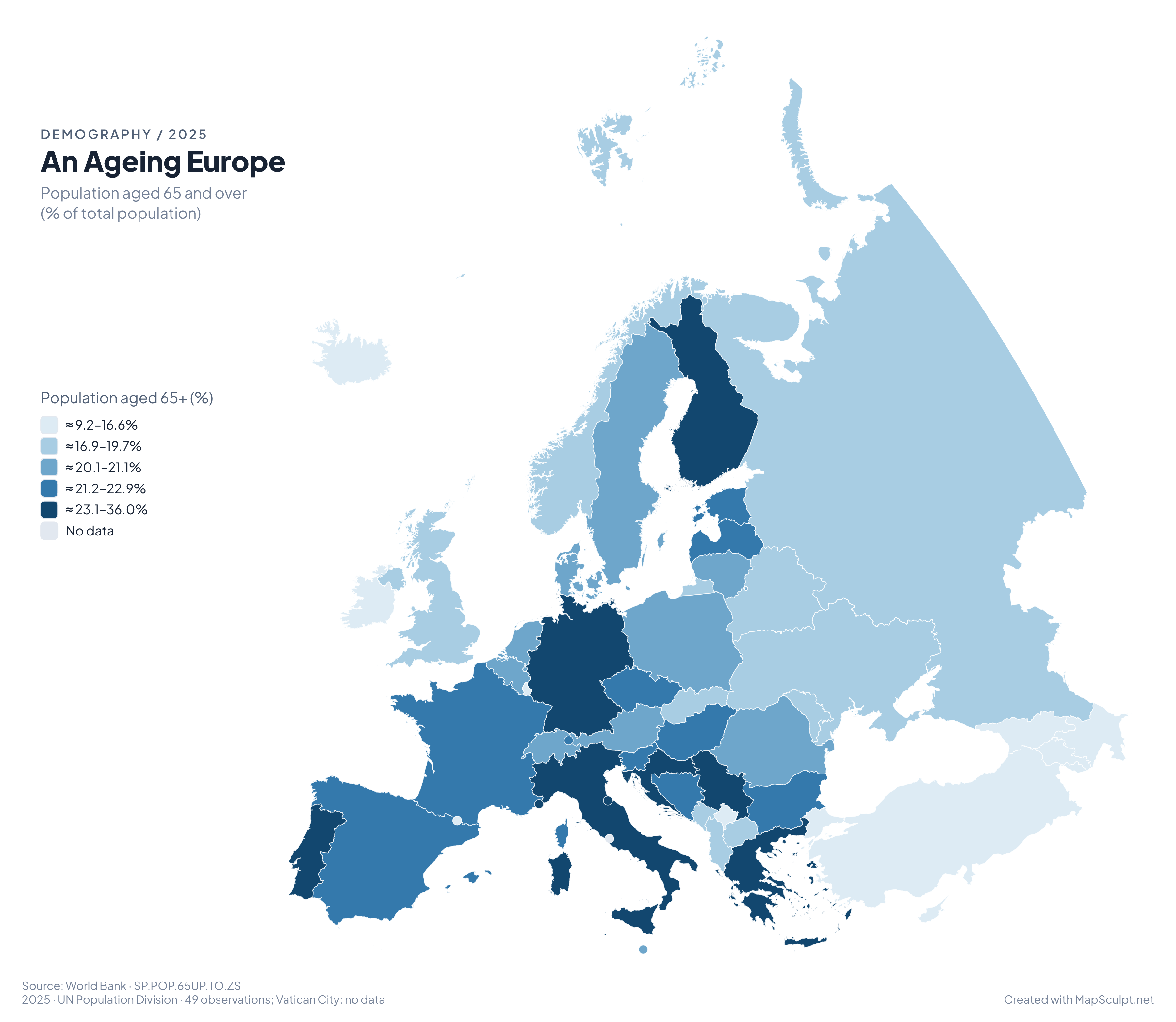
地域別データを取り込むと、ヨーロッパ各国の傾向を地図で比較できます。この作例では、世界銀行による2025年の推計値を使い、65歳以上の人口割合を示しています。
49件の観測データ · バチカン市国:データなし。
MapSculptでデータを取り込み、地域を照合し、色分けしました。
エディターで色、ラベル、出典の表示を調整できます。
地理情報を伝える、もう2つの方法
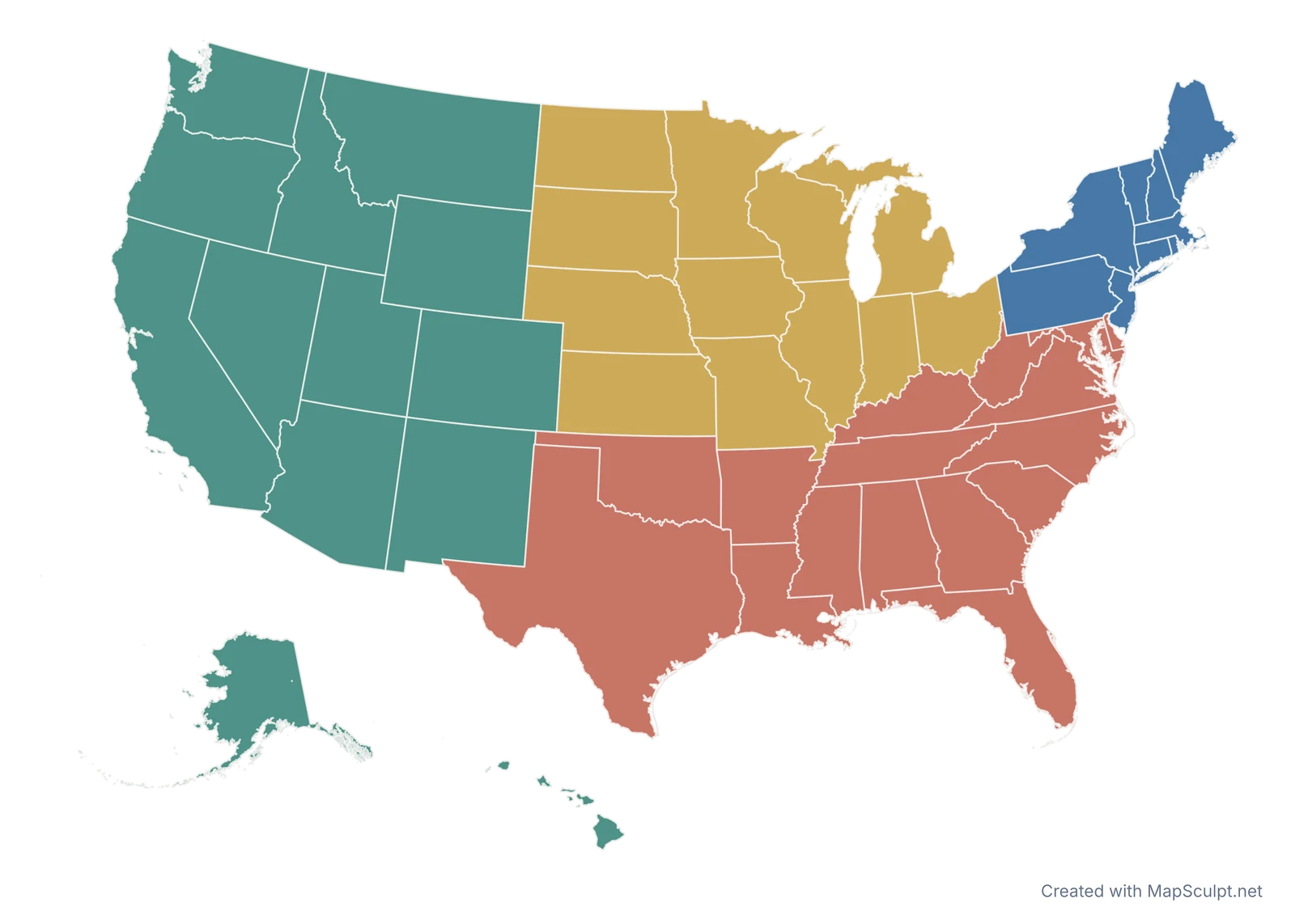
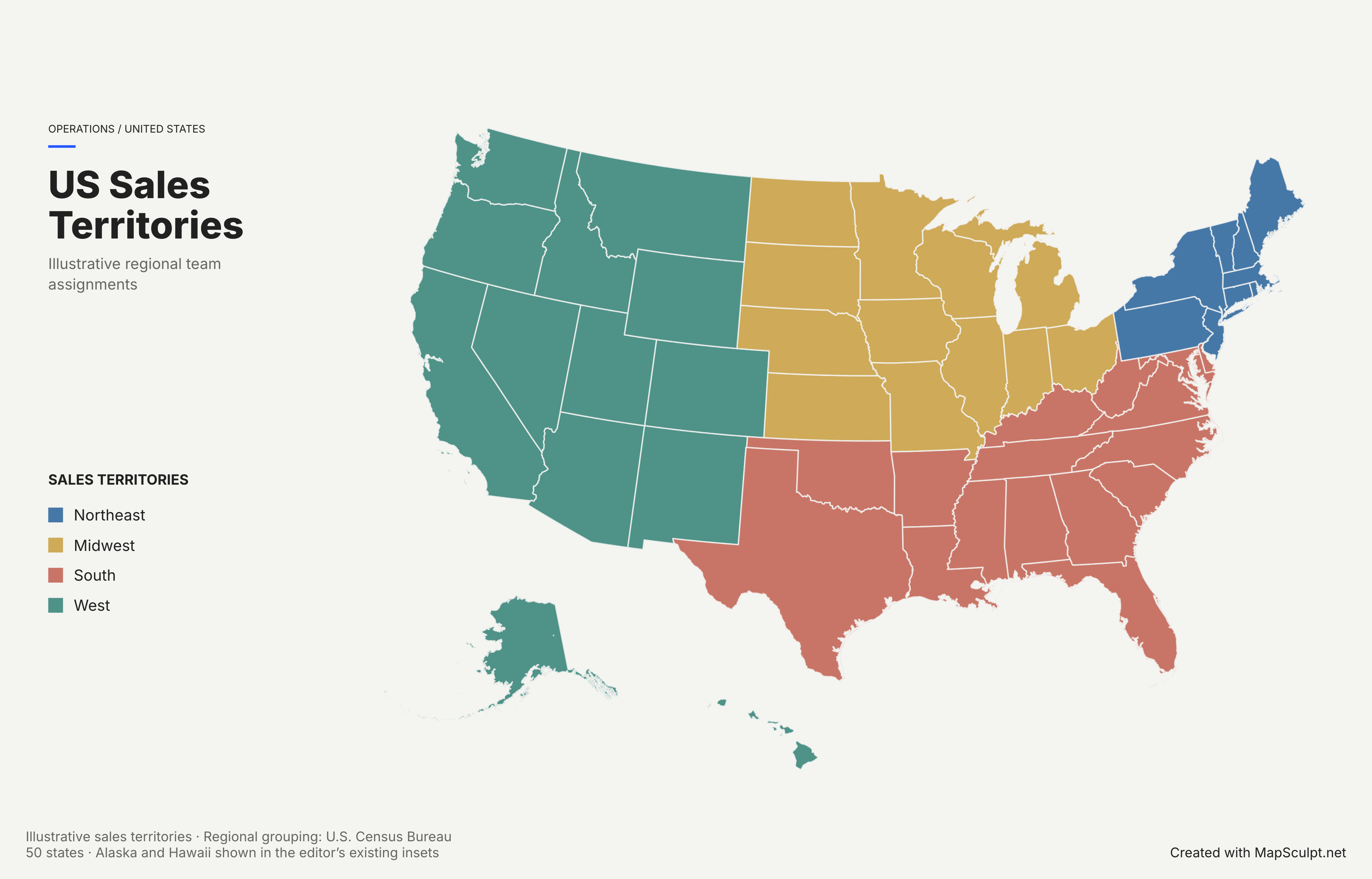
地域ごとに色分けすることで、業務上の担当範囲や営業エリアの分担を分かりやすく示せます。
架空の営業エリア · 米国国勢調査局の地域区分に基づく
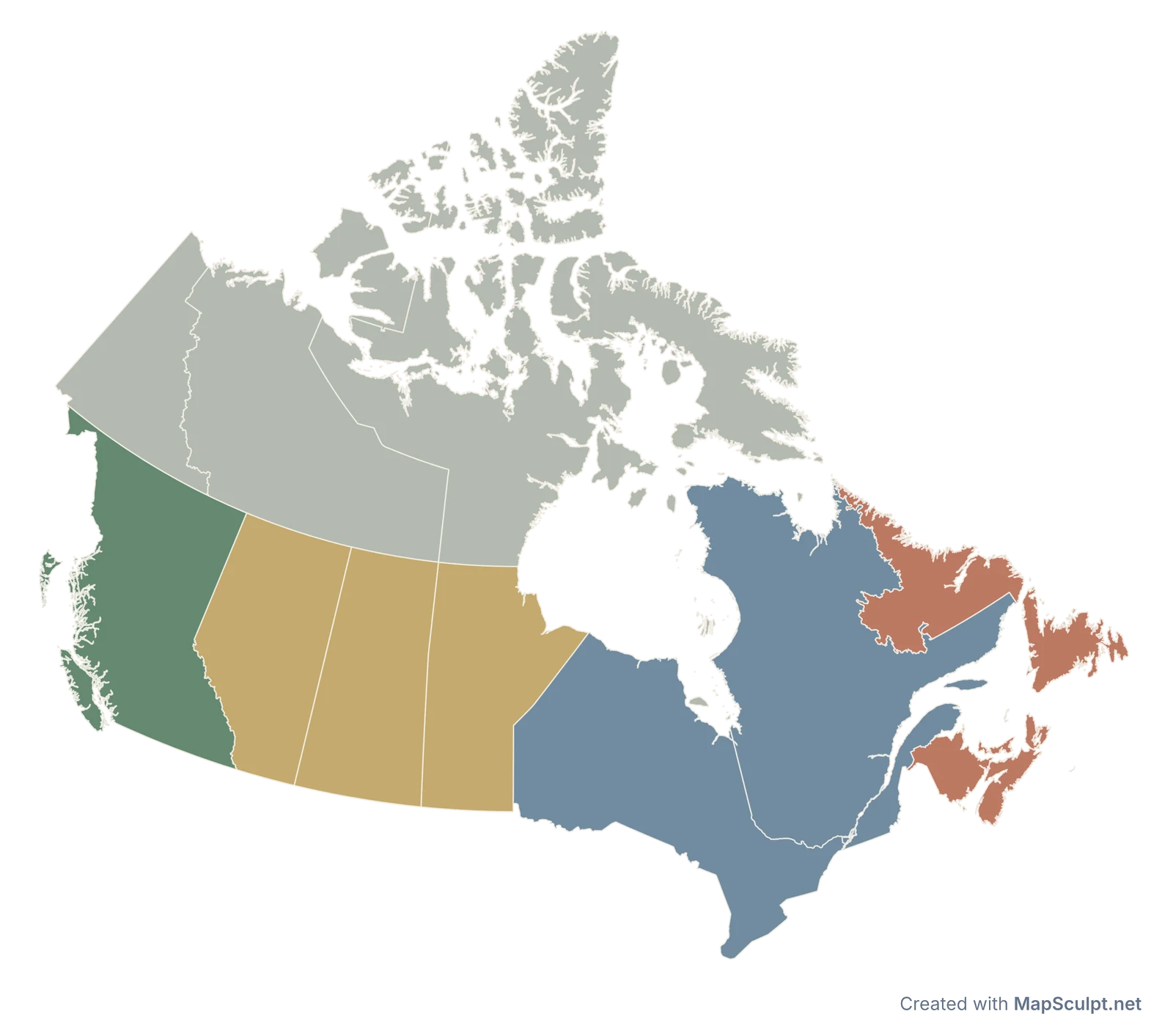
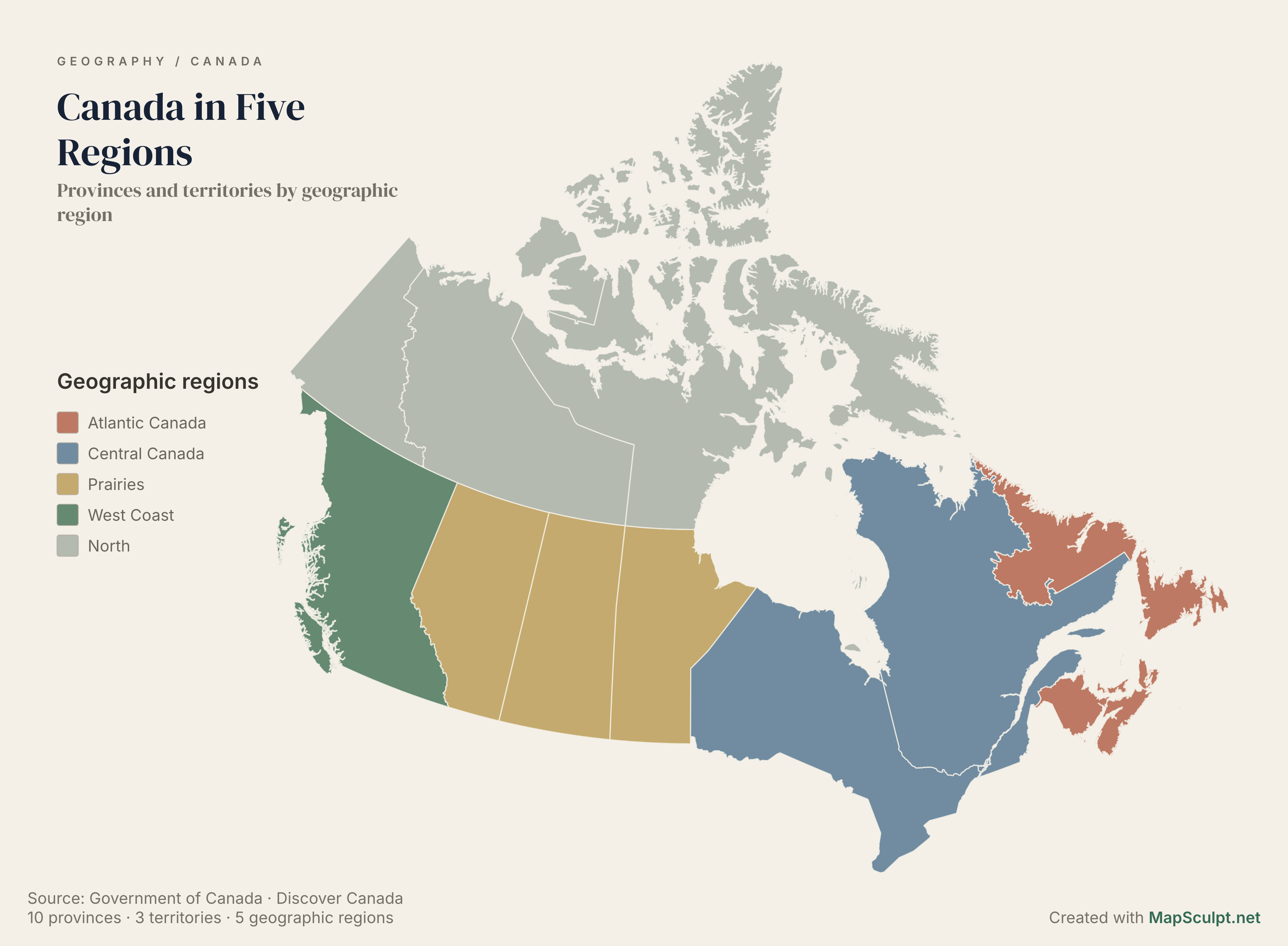
州と準州を地域ごとにまとめ、授業や仕事のプレゼンテーションに役立つ地図を作れます。
5地域 · 10州と3準州をすべて表示
自分だけの地図に
世界、大陸、国、地域の地図から選びます。
地域ごとに色を付けたり、CSVデータを取り込んだりできます。
タイトル、凡例、注釈を追加して、伝えたい内容を明確にします。
高解像度のPNGをダウンロードし、スライドに挿入します。
03 / スライドに合わせて
MapSculptで書き出した地図をスライドで使う、3つの例をご紹介します。
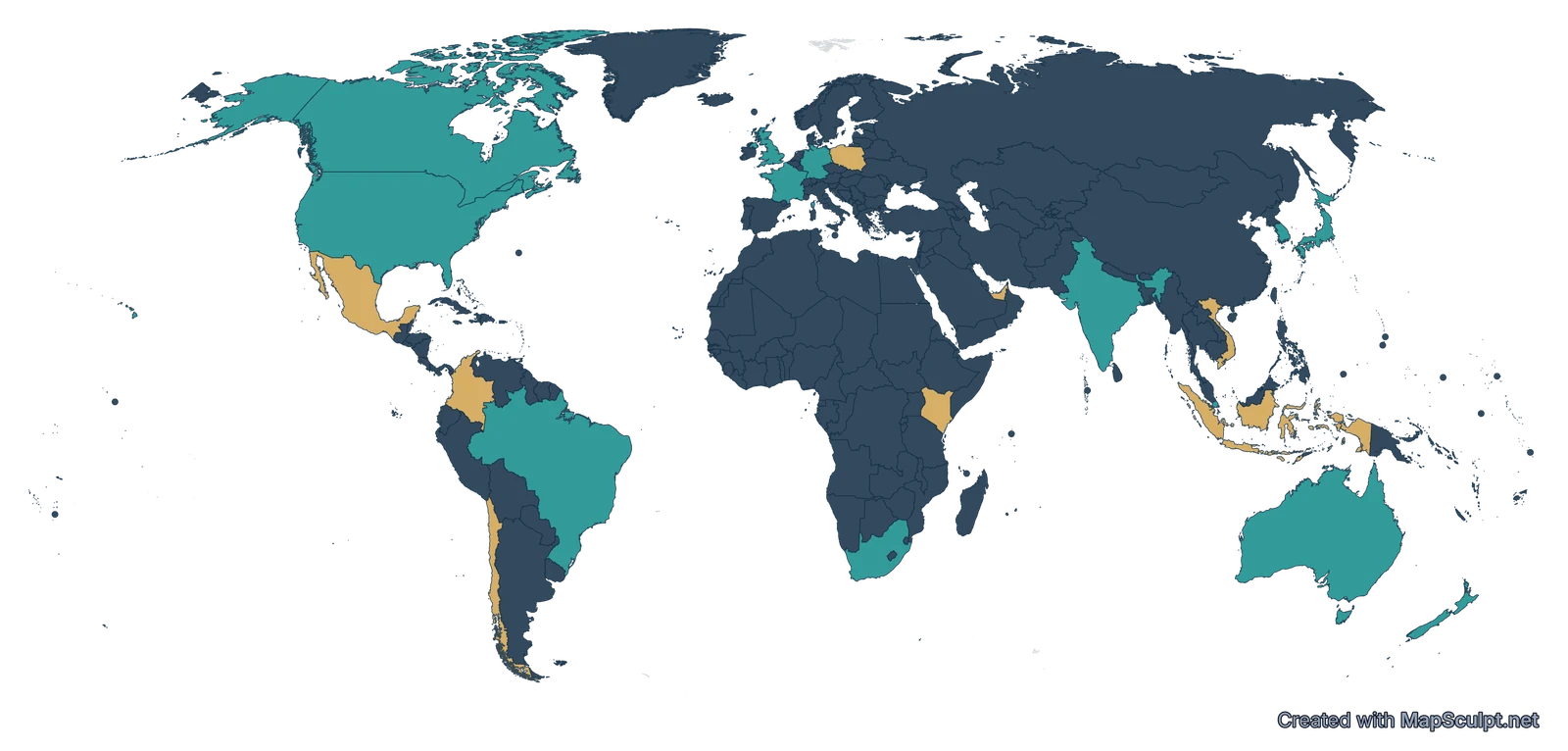
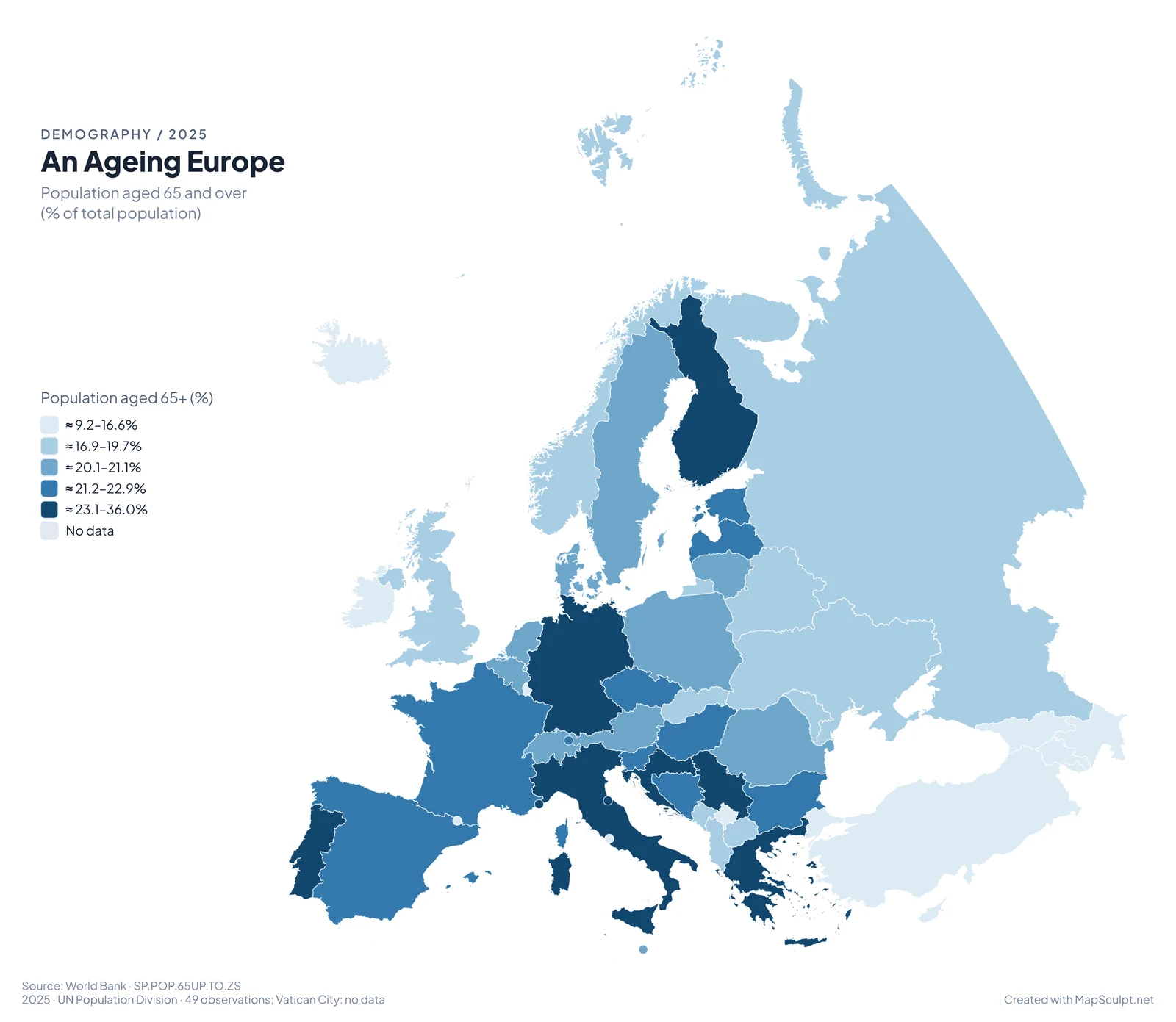
地図を大きく見せる構成。全体像の説明に最適です。
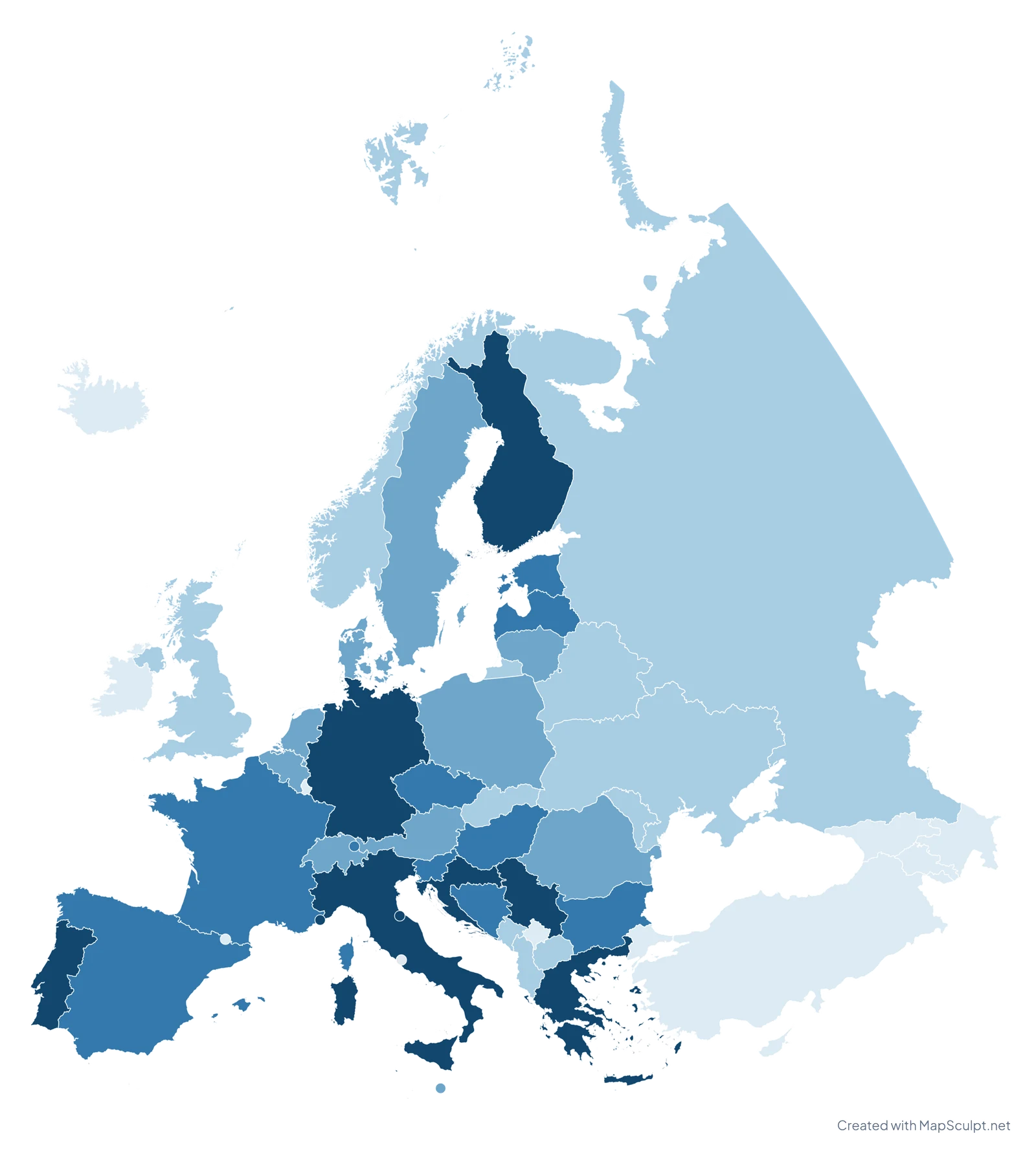
65歳以上の人口割合(%)· 2025年
世界銀行 · 49件の観測データ · バチカン市国:データなし
地図の横に数値や解説を置くと、内容が伝わりやすくなります。
地域調査 / 01
カナダの5つの地域カナダ政府 · Discover Canada
背景が透明な地図を、プレゼンの背景デザインに重ねて使えます。
スライドの構成は使用例です。書き出したPNGは画像であり、PowerPoint上で個別に編集できる図形ではありません。
04 / 伝わるプレゼンに
区別しやすい色、読みやすいラベル、簡潔な凡例を選びましょう。
分かりやすいタイトル、単位、データの出典を添えましょう。
高解像度のPNGを使いましょう。背景が透明な画像なら、スライドのデザインにもなじみます。
よくある質問
地図を選んで必要な地域を色分けし、タイトルと凡例を追加します。PNGで書き出して、PowerPointに挿入してください。
はい。地図をPNGで書き出し、Google スライドに画像として挿入できます。通常の画像と同じように移動やサイズ変更ができます。
はい。登録しなくても無料で地図を作り始められます。地域を選び、カスタマイズして、PNGで書き出せます。
はい。エディターで背景を透明に設定し、PNGで書き出してください。プレゼンの背景の上に地図を重ねられます。
はい。MapSculptで地図を開き直し、色、ラベル、凡例を変更して、PNGを再度書き出せます。ただし、スライドに挿入済みのPNGは画像のままです。
はい。CSVを取り込み、データの地名を地図上の地域と照合して、値に応じた色分けを設定できます。結果はエディターで適用できます。 対応エディターで利用できます。
現時点では対応していません。MapSculptではPowerPoint、Google スライド、Keynoteに挿入できるPNG画像を書き出します。地図自体を変える場合は、MapSculptで編集してから再度書き出してください。
次のプレゼンは、地図から
地域を選び、自分らしくカスタマイズして、伝わるスライドを作りましょう。